





 法人向け見積・相談窓口









Office付き中古パソコンを選ぶときの注意点|Microsoft OfficeとWPS Officeの違いも解説
カテゴリ:中古パソコンの選び方

著者情報:
中古パソコン専門店「パソコン市場」スタッフ。中古パソコンの選び方、Officeソフト、購入後サポートについて、店頭相談で多い不安をもとに分かりやすく解説します。
「中古パソコンを買いたいけれど、WordやExcelが使えるか不安」「Officeを別で買うと高くつきそう」。店頭でも、こうしたご相談をよくいただきます。
中古パソコンを探していると、「Office付き」と書かれたモデルをよく見かけます。WordやExcelをすぐ使いたい方にとっては心強い表示ですが、実は「Office付き」と書いてあっても、中に入っているソフトは同じとは限りません。
この記事では、Office付き中古パソコンを選ぶときに確認したいポイントと、Microsoft OfficeとWPS Officeの違い、仕事・自治会・学校・家庭など用途別の選び方を、初心者の方にも分かりやすく整理します。
 Office付き中古パソコンとは
- WordやExcelのような文書作成・表計算ソフトが入った状態で販売される中古パソコンのことです。
- 中身はMicrosoft Office搭載、WPS Officeなどの互換ソフト搭載、体験版・未インストールの3パターンに分かれます。
- 選ぶときはソフト名、ライセンス、買い切りかサブスクか、自分の用途で足りるかを確認しましょう。
「Office付き中古パソコン」とは?まず知っておきたい3つのパターン
「Office付き」という表記を見ると、つい「WordやExcelがそのまま使えるんだな」と思いますよね。そのお気持ちはとても自然です。ただ、中古パソコンの「Office付き」には、大きく分けて3つのパターンがあります。
商品ページでは、Officeまわりの表記にいろいろな書き方があります。同じ「Office付き」でも、指している中身が違うことがあるので注意しましょう。
- Microsoft Office付き
- Microsoft 365付き
- WPS Office付き
- Office互換ソフト付き
- Word・Excel形式対応
「Office付き」は3パターンに分かれる
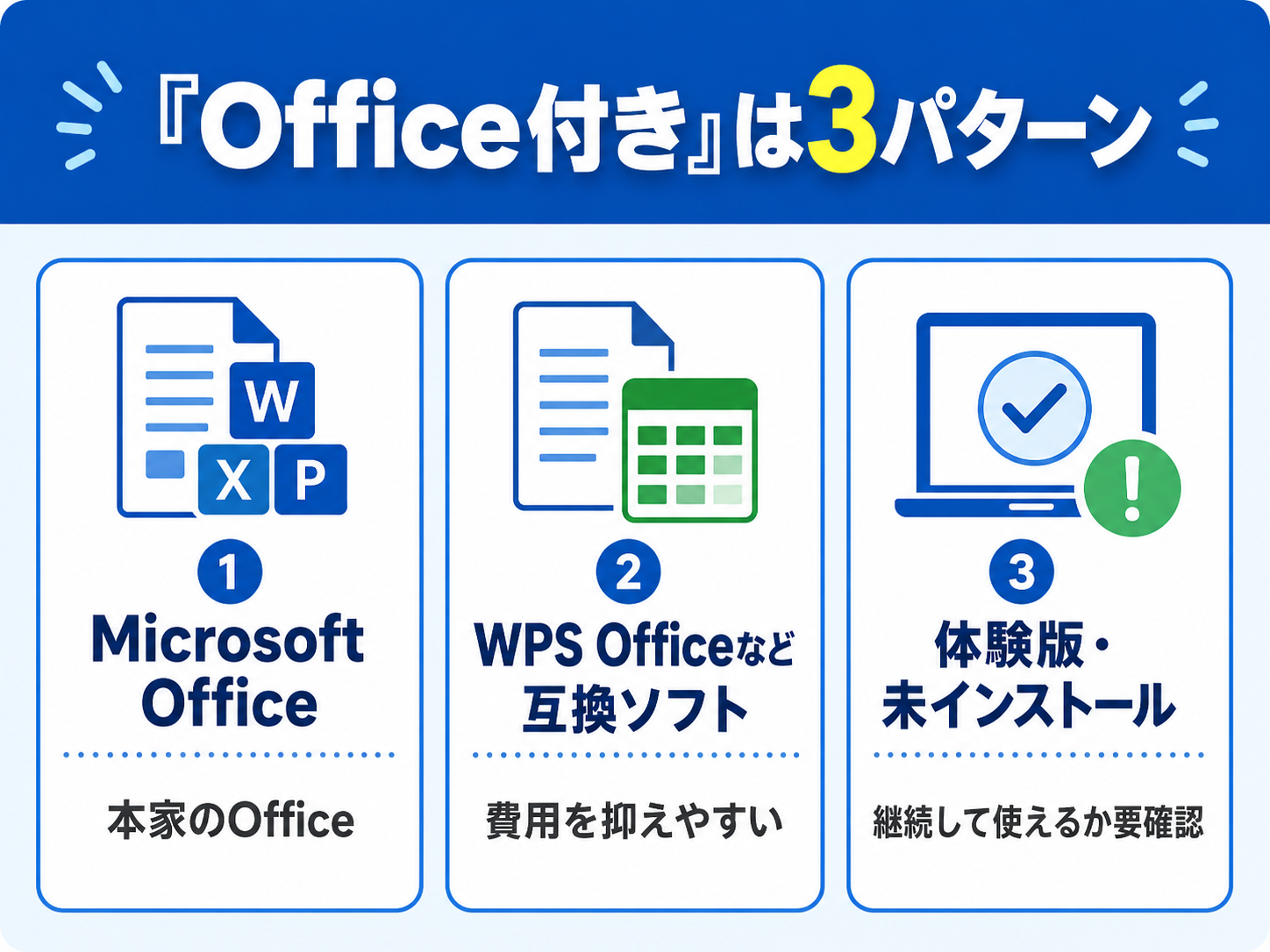
大きく分けると、Microsoft Office搭載、WPS Officeなどの互換ソフト搭載、体験版・未インストールの3つです。購入前に製品名まで確認すると、思っていた内容とのズレを防ぎやすくなります。
Microsoft Office搭載モデル
Microsoft社が提供する「Microsoft Office」(Word・Excel・PowerPointなど)が入っているモデルです。会社や学校で広く使われている、いわゆる本家のOfficeです。
ただし、Microsoft Officeにも種類があります。買い切り型と、年単位で契約するサブスクリプション型(Microsoft 365)があり、中古パソコンに付属している場合はどちらなのか、ライセンスが正規のものかを確認することが大切です。
WPS Officeなどの互換(代替)ソフト搭載モデル
WordやExcelに近い操作感で使える「互換ソフト」が入っているモデルです。代表的なものに「WPS Office」があります。
互換ソフトは、Word・Excel・PowerPoint形式(.docx・.xlsx・.pptx)のファイルを開いたり保存したりでき、一般的な文書作成・表計算に使いやすいのが特長です。Microsoft Officeより費用を抑えやすい一方で、マクロや複雑なレイアウトでは互換性が完全ではない場合があります。
体験版・未インストール(実質Officeなしに近い)モデル
「Office体験版」が入っているだけ、あるいはOfficeソフト自体が入っていないモデルもあります。体験版は一定期間が過ぎると使えなくなったり、機能が制限されたりすることがあります。
このパターンは、どちらかというと新品パソコンでよく見られます。中古パソコンでも、「Office付き」と書かれていたのに実際には体験版だった、ということがないよう、継続して使えるソフトが入っているのかを確認しておくと安心です。
Office付き中古パソコンを選ぶときに確認したい5つのポイント
3つのパターンを踏まえて、購入前に確認しておきたいポイントを5つにまとめました。中古パソコンならではの確認点もあるので、順番に見ていきましょう。
買う前に見る5つの確認ポイント
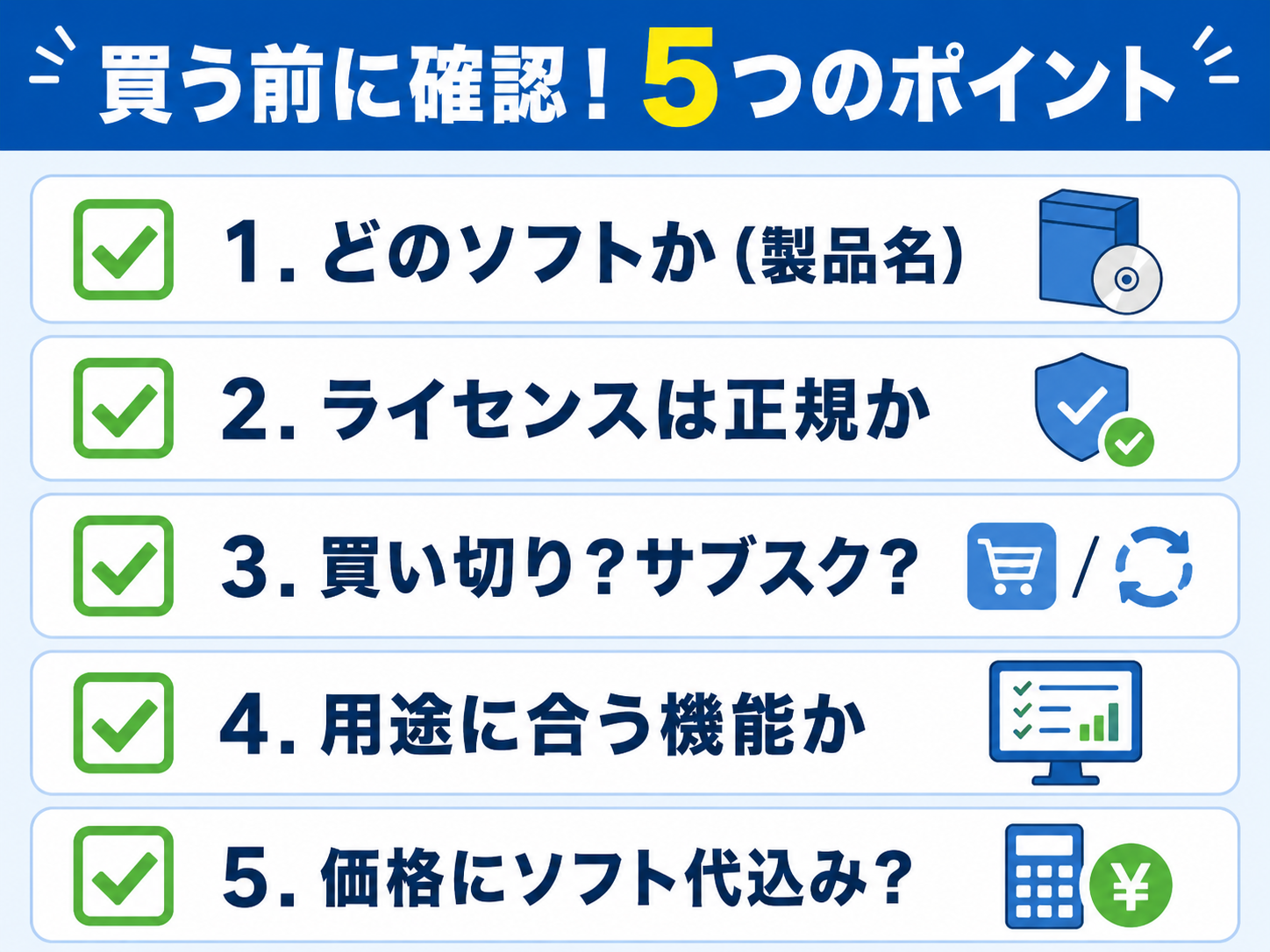
- 商品ページでは、まず「Office付き」の中身を製品名まで見ましょう
- 仕事・学校で指定がある場合は、必要なOfficeの種類を先に確かめましょう
- 迷ったときは、追加費用・認証状態・再インストール可否を販売店に確認すると安心です
どのOfficeソフトが入っているか(製品名で確認)
まず確認したいのは、「Office付き」が具体的に何のソフトを指しているかです。商品ページやスペック表に、「Microsoft Office Home & Business」「WPS Office」など、製品名が書かれているかを確認しましょう。
製品名が書かれておらず「Office付き」とだけある場合は、販売店に問い合わせて中身を確認すると確実です。
ライセンスの種類・表記を確認する
Microsoft Officeが入っている場合は、正規のライセンスかどうかを確認することが大切です。Officeソフトは、正しく認証されていないと、一定期間後に編集ができなくなるなど、使用に制限がかかります。
「安いのには理由があるのでは?」と感じたときの直感は、案外あなどれません。相場よりも極端に安い「Microsoft Office付き」を見かけたときは、入っているソフトの種類・ライセンスの正規性・認証が継続するかを、購入前に確認しておくと安心です。
| 確認項目 | 見るポイント |
|---|---|
| ソフト名 | Microsoft Office・Microsoft 365・WPS Office 2 などの正式名称 |
| 含まれるアプリ | Word・Excel・PowerPoint・Outlook など、必要なアプリがあるか |
| ライセンス形態 | 買い切り/サブスクリプション/互換ソフト |
| 認証状態 | インストール済み・認証済み・プロダクトキー付属など |
| 再インストール | 初期化したあとに再インストールできるか |
特に「認証状態」と「初期化したあとに再インストールできるか」は、販売店によって扱いが異なります。不明な場合は購入前に販売店へ確認しておきましょう。
買い切りか、サブスク(Microsoft 365)かを確認する
Microsoft Officeには、一度購入すれば使い続けられる「買い切り型」と、年単位などで契約を続ける「サブスクリプション型(Microsoft 365)」があります。
中古パソコンに付属しているのがサブスク型の場合、契約期間が過ぎると追加費用が必要になることがあります。「買ったあとも追加費用がかかるのか」を確認しておくと、あとから慌てずにすみます。
自分の用途で必要な機能が使えるか
入っているソフトが自分の使い方に合っているかも大切です。たとえば、会社でマクロ付きのExcelを日常的に使うなら、互換ソフトでは対応が難しい場合があります。一方で、家計簿や案内文の作成が中心なら、互換ソフトでも十分なことが多いです。
価格にOfficeソフト代が含まれているか
「Office付き」の価格には、ソフト代が含まれている場合と、本体価格に上乗せされている場合があります。Office付きモデルとOfficeなしモデルの価格差を見ると、ソフト代の目安が分かります。
なお、CPU・メモリ・SSDなどパソコン本体のスペック選びも気になる方は、関連記事「中古パソコンの選び方【初心者向け完全ガイド】」もあわせてご覧ください。
Microsoft OfficeとWPS Officeの違い
「結局、Microsoft OfficeとWPS Officeは何が違うの?」という疑問にお答えします。判断軸となるポイントを整理します。
開発元・成り立ちの違い
Microsoft Officeは、Microsoft社が提供するオフィスソフトです。世界中の企業・学校で広く使われており、ビジネス文書のやり取りでも標準的に使われています。
WPS Officeは、文書作成・表計算・スライド作成ができる総合オフィスソフトです。Microsoft Officeに近い操作感で使えるよう設計されており、Word・Excel・PowerPoint形式のファイルにも対応しています。両者は別の会社が開発する別製品です。
機能・互換性の違い
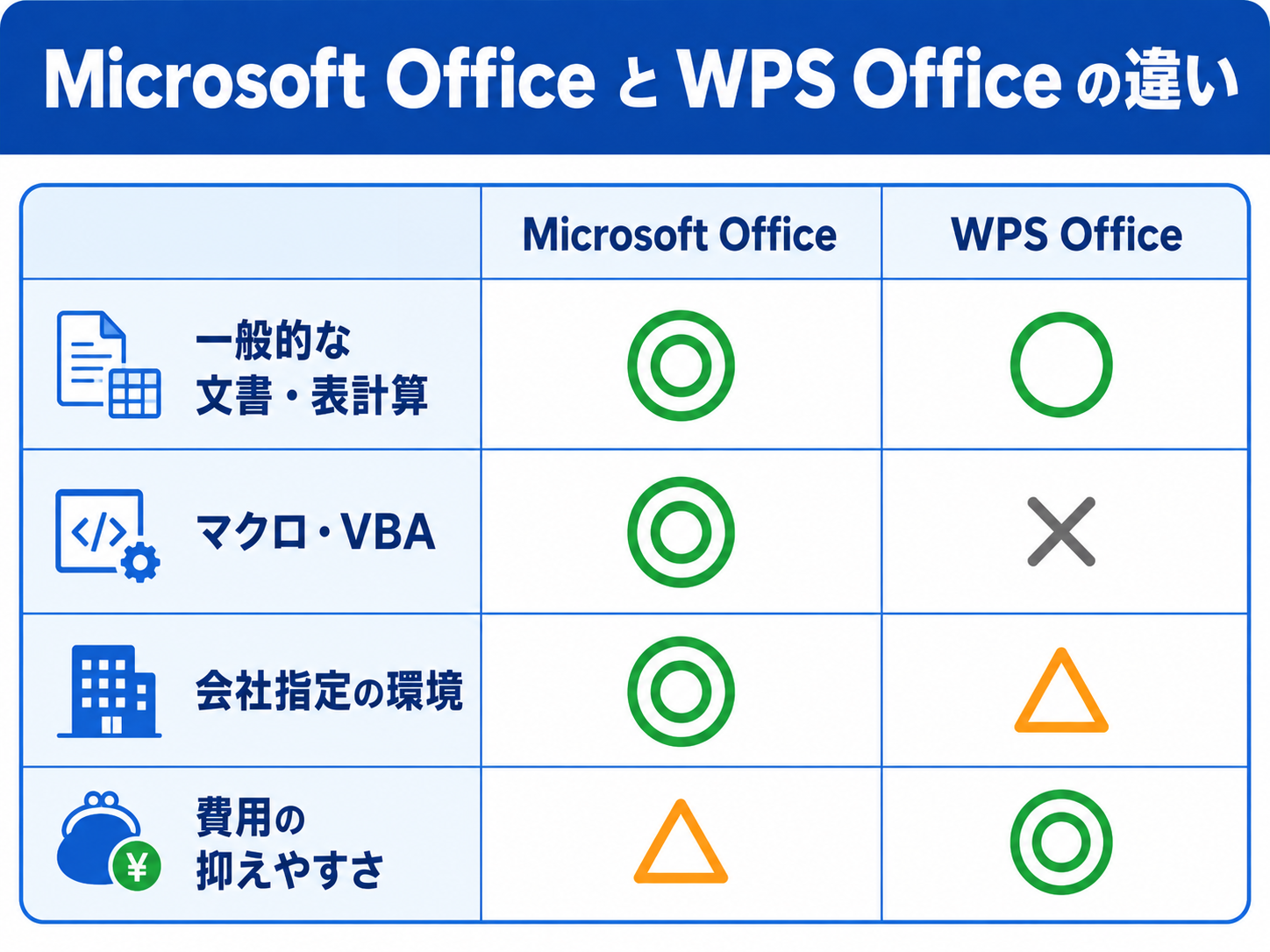
一般的な文書作成・表計算であれば、どちらも近い感覚で使えます。ただし、マクロ付きExcelや厳密なレイアウトが必要な書類では、Microsoft Officeのほうが安心です。
| 比較項目 | Microsoft Office | WPS Office |
|---|---|---|
| 文書作成・表計算・スライド | ◎ 標準 |
○ 一般用途に使いやすい |
| Word/Excelファイルの基本編集 | ◎ | ○ 基本的なファイルは対応しやすい |
| 複雑なレイアウトの再現 | ◎ | △ ファイル内容により要確認 |
| マクロ・VBA | ◎ | △ エディションにより非対応の場合あり |
| 会社指定のOffice環境 | ◎ | × 用途により対応が難しい場合あり |
| 費用の抑えやすさ | △ | ◎ 抑えやすい |
凡例:◎標準的に使える ○一般用途に使いやすい △ファイル内容により要確認 ×用途により対応が難しい場合がある
WPS Officeでできること・注意点をもっと詳しく知りたい方は、関連記事「WPS Office 2とは?Word・Excelの代わりに使える?」もあわせてご覧ください。
費用の考え方の違い
Microsoft Officeは、買い切り型でもサブスク型でも、別途購入すると費用がかかります。金額はグレードや購入方法により変動するため、Microsoft公式サイトでご確認ください。
WPS Officeは、中古パソコンに標準搭載されている場合、別途Officeソフトを購入する費用を抑えやすいのがメリットです。「ソフト代も含めて総額をできるだけ抑えたい」という方には、互換ソフト搭載モデルが選択肢になります。
Microsoft Officeが必要なケース・WPS Officeで十分なケース
「自分にはどっちが合っているの?」と迷ったら、自分の使い方がどちらに近いかで判断するのがおすすめです。
Microsoft Officeを選んだ方がよいケース
- 会社や取引先からMicrosoft Officeの使用を指定されている
- 業務でマクロ・VBA付きのExcelファイルを日常的に使う
- 複雑なピボットテーブルや高度な関数を頻繁に使う
- 厳密なレイアウトが求められる書類を外部に提出する機会が多い
- Microsoft 365のOneDrive連携や共同編集機能を活用したい
なお、Outlook・OneDrive・Teams・共同編集など、Microsoft 365の連携サービスを使いたい場合は、Microsoft 365の契約が必要です。中古パソコン本体に互換Officeが付属していても、それだけでMicrosoft 365のサービスが使えるわけではありません。
WPS Officeで十分なケース
- ネット検索・メール・一般的な文書作成が日常の主な用途
- 家計簿や出欠表など、シンプルな表計算をしたい
- 自治会・PTA・学校関連の案内文や議事録を作りたい
- 履歴書・報告書・手紙など一般的な書類を作りたい
- Officeソフト代を抑えてパソコンを購入したい
どちらか迷って決めきれないときは、購入相談ダイヤル0120-44-9800か、お近くのパソコン市場にご相談ください。用途に合わせて必要なソフトやスペックをご案内します。
【用途別】Office付き中古パソコンの選び方
ここからは、使う場面別に選び方を整理します。ご自身に近い項目から読んでいただいて大丈夫です。
用途別に必要なOfficeを考える
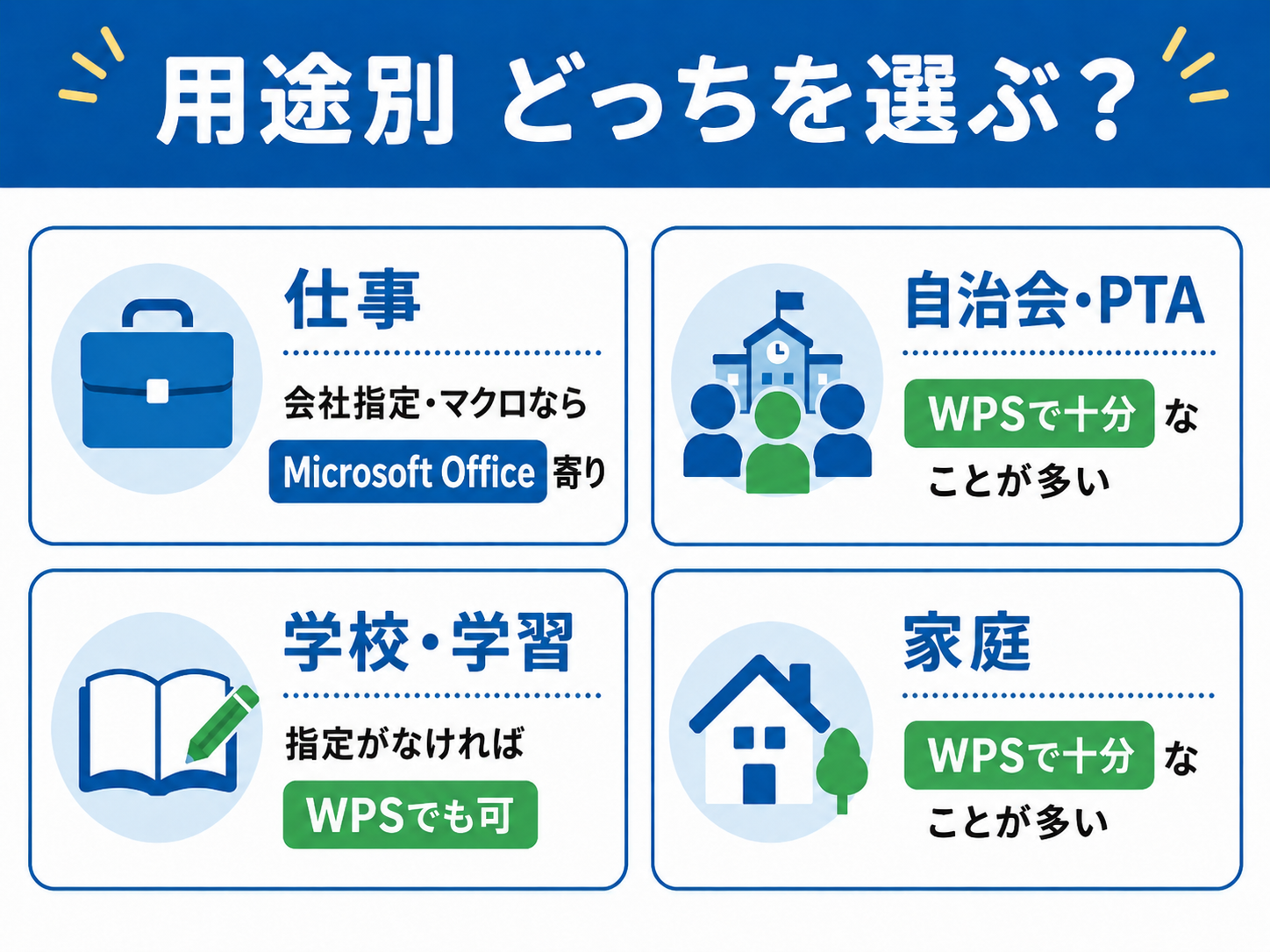
会社指定やマクロ利用がある場合はMicrosoft Office寄り、自治会・PTA・家庭の一般的な書類作成ならWPS Officeで足りることが多いです。学校用途は、まず指定ソフトの有無を確認しましょう。
仕事・業務用
仕事で使う場合は、まず「勤務先や取引先からOfficeの指定があるか」を確認しましょう。Microsoft Office指定がある、マクロ付きExcelを扱う、外部と厳密なレイアウトの書類をやり取りする場合は、Microsoft Office搭載モデルが安心です。
一方、社内向けの文書作成や集計が中心で、特に指定がない場合は、互換ソフト搭載モデルでも対応できることがあります。判断に迷うときは、事前に勤務先のIT担当者に確認しておくと確実です。
自治会・PTA・地域活動用
自治会・PTA・地域サークルなどで使う場合は、案内文・議事録・出欠表・会計の集計といった用途が中心になることが多いです。複雑なマクロや凝ったレイアウトを使わないことが多く、WPS Officeなどの互換ソフトで対応しやすい用途です。
学校・学習用
お子さんの学習用や学校提出書類の作成に使う場合は、まず「学校で指定されているソフトや形式があるか」を確認しましょう。指定がなければ、文書作成・表計算・スライド作成ができる互換ソフトでも、一般的な学習用途には対応しやすいです。
家庭・個人用
家庭用では、年賀状の宛名・案内文・家計簿・趣味の資料作成などが主な用途になることが多いです。こうした一般的な用途であれば、互換ソフト搭載モデルで十分に対応しやすく、費用も抑えやすいです。
法人・複数台導入用
法人や団体で複数台をまとめて導入する場合は、ライセンス管理が大切になります。台数分のOfficeがどう扱われるか、全台を同じOffice環境でそろえられるか、導入後のサポートを受けられるかを、事前に確認しておくと安心です。
「スペックとOffice環境をそろえたい」「まず台数分の見積もりがほしい」という場合は、お問い合わせ窓口にご相談ください。用途や台数に合わせてご案内します。
中古PCのOffice表記で失敗しないための注意点
最後に、中古パソコンのOfficeで「思っていたのと違った」を防ぐための注意点をまとめます。中古は不安、というお気持ちはよく分かります。だからこそ、次のポイントを押さえておくと安心です。
- 「Office付き」とだけ書かれている場合は中身を確認する。製品名(Microsoft Office/WPS Office など)が明記されているかを見て、不明なら販売店に問い合わせましょう。
- 相場より極端に安い「Microsoft Office付き」は内容を確認する。ソフトの種類・ライセンスの正規性・認証やサポートが継続するかを確認すると安心です。
- 体験版でないかを確認する。一定期間で使えなくなる体験版の場合があります。継続して使えるソフトかを確認しましょう。
- サポート窓口があるかを確認する。購入後に分からないことがあったとき、相談できる窓口があると安心です。
中古パソコンは、確認すべきポイントを押さえれば、費用を抑えてOfficeを使える賢い選択肢です。不安な点は、購入前に商品ページや販売店に確認しておきましょう。
パソコン市場のOffice付き中古パソコンと相談体制
パソコン市場では、Officeソフトを使いたい方が安心して中古パソコンを選べるよう、ソフト・品質・サポートの面で体制を整えています。
WPS Office 2を標準搭載|追加費用を抑えて届いてすぐ使える
パソコン市場の中古パソコンには、WPS Office 2を標準搭載しています。文書作成・表計算・スライド作成ができる総合オフィスソフトで、初期設定済みの状態でお届けするため、届いた日から使い始めやすい環境です。
「Officeを別で買うと費用がかかりそう」という方も、追加費用を抑えやすいのがメリットです。なお、Microsoft Officeが必要な場合は、有料オプションでお選びいただくこともできます。
Microsoft認定再生PC企業|本体品質の裏付け
「中古は品質が不安」という声は多くいただきます。そのご不安はもっともです。パソコン市場は、Microsoftが定める基準をクリアした認定再生PC企業です。ソフトだけでなく、本体の品質にも配慮した中古パソコンをお届けしています。
用途・必要なOfficeに迷ったら店舗・電話で相談
「自分の使い方ならWPS Officeで足りる?」「会社でMicrosoft Officeが必要かも」と迷ったときは、お気軽にご相談ください。全国25店舗での対面相談と、電話サポートをご用意しています。
Microsoft Officeが必要な場合は、有料オプションでお選びいただけます。価格や対応の詳細は、購入相談ダイヤル0120-44-9800、店舗、またはお問い合わせ窓口でご確認ください。
- Office付き中古パソコンを見る
- 追加費用を抑えて、届いてすぐ文書作成・表計算を始めたい方は、パソコン市場のECサイトをご確認ください。
[ Office付き(WPS Office 2標準搭載)中古パソコンを見る ]
- 用途・Officeソフト選びを相談する
- 自分の用途に合うOfficeが分からない方は、お近くの店舗スタッフにご相談ください。
[ 店舗一覧を見る ]
まとめ|用途に合うOfficeを選べば、中古PCは賢い選択
Office付き中古パソコンを選ぶときは、次の流れで確認すると失敗しにくくなります。
- 「Office付き」の中身を確認する(Microsoft Office/互換ソフト/体験版・未搭載の3パターン)
- 5つのポイントを確認する(製品名・ライセンス・買い切りかサブスクか・必要な機能・価格にソフト代が含まれるか)
- 用途で選ぶ(仕事・自治会・学校・家庭)
会社指定がある・マクロ付きExcelを使う・厳密なレイアウトの書類を外部とやり取りする場合はMicrosoft Officeが安心です。一方、一般的な文書作成・家計簿・地域活動の資料などが中心なら、WPS Officeなどの互換ソフトで対応しやすく、費用も抑えやすいです。
パソコン市場の中古パソコンは、WPS Office 2を標準搭載し、初期設定済みでお届けしています(Microsoft Officeは有料オプションでも選べます)。Microsoft認定再生PC企業として本体品質にも配慮し、1年保証・全国25店舗・電話サポートと、購入後のサポート体制も整えています。
- Office付き中古パソコンをECサイトで見る
- 追加費用を抑えつつ、すぐにOfficeを使い始めたい方は、商品ページをご確認ください。
[ 商品一覧を見る ]
- 法人まとめ買い・Microsoft Office必須のご相談
- 台数や用途、Office環境をそろえたい場合は、お問い合わせ窓口でご相談ください。
[ お問い合わせはこちら ]
よくある質問(FAQ)
Q. 「Office付き中古パソコン」の「Office」って必ずMicrosoft Officeですか?
A. いいえ。「Office付き」と書かれていても、中身はMicrosoft Office・WPS Officeなどの互換ソフト・体験版(または未インストール)のいずれかに分かれます。購入前に「どのソフトが入っているか」を製品名で確認することをおすすめします。
Q. Microsoft OfficeとWPS Officeは何が違いますか?
A. 開発元が異なる別製品です。WPS OfficeはWord・Excel・PowerPoint形式のファイルを扱え、操作感も近いですが、マクロ(VBA)や複雑なレイアウトでは互換性が完全ではない場合があります。一般的な文書作成・表計算なら近い感覚で使え、会社指定や高度な業務利用ではMicrosoft Officeが安心です。
Q. 仕事用ならMicrosoft Officeでないとダメですか?
A. 用途によります。会社や取引先からMicrosoft Officeを指定されている、マクロ付きExcelを日常的に使う、厳密なレイアウトの書類を外部とやり取りする場合はMicrosoft Officeが安心です。社内の文書作成・集計が中心なら互換ソフトで足りるケースもあります。事前に勤務先へ確認すると確実です。
Q. 自治会・PTA・家庭用ならWPS Officeで足りますか?
A. 案内文・議事録・出欠表・家計簿といった一般的な用途であれば、WPS Officeで対応しやすい場合が多いです。複雑なマクロや厳密なレイアウトを使わない範囲なら、追加費用を抑えやすい点もメリットです。
Q. 中古パソコンのOfficeで失敗しないために何を確認すればいいですか?
A. どのソフトが入っているか、ライセンスが正規か、買い切りかサブスクか、自分の用途で必要な機能が使えるか、価格にOffice代が含まれるか、の5点を確認すると安心です。あわせて、認証状態や、初期化したあとに再インストールできるかも確認しておくとより安心です。
Q. 相場よりかなり安い「Microsoft Office付き」中古PCは買って大丈夫ですか?
A. 価格が極端に安い場合は、入っているソフトの種類・ライセンスの正規性・認証やサポートが継続するかを確認することをおすすめします。不明な点は販売店に問い合わせ、納得してから購入すると安心です。
Q. パソコン市場の中古パソコンにはどのOfficeが入っていますか?
A. パソコン市場の中古パソコンにはWPS Office 2を標準搭載し、初期設定済みでお届けしています。Microsoft Officeが必要な場合は、有料オプションでお選びいただけます。価格や対応の詳細は、購入相談ダイヤル0120-44-9800、店舗、またはお問い合わせ窓口でご確認ください。掲載内容は執筆時点の情報のため、最新は各商品ページをご確認ください。