





 法人向け見積・相談窓口












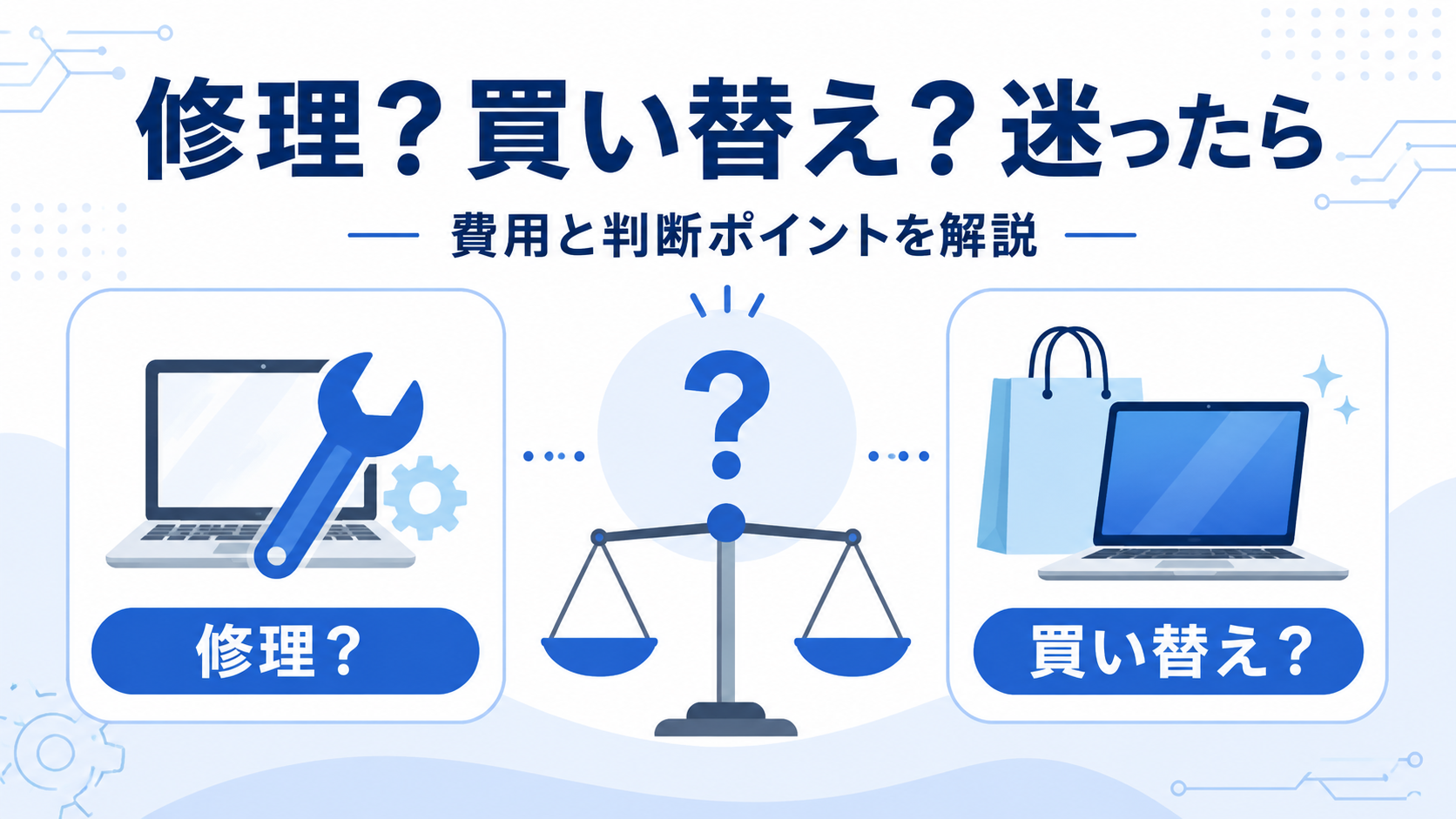
パソコン修理と買い替えはどちらがお得?費用と判断ポイントを解説
カテゴリ:中古パソコンの選び方・修理相談

著者情報:
パソコン市場 編集部。Microsoft認定再生PC企業として、全国25店舗で中古パソコンの販売と修理相談を行うパソコン市場の公式編集チームです。店頭でよくいただくご相談をもとに、修理・買い替え・データ移行などの判断材料をわかりやすく整理してお届けしています。
「パソコンの動きが遅くなってきた」「電源が入らない」「画面が固まる」――そんなときに多くの方が迷うのが、「修理した方が安く済むのか、それとも買い替えた方が長く使えるのか」という問題ではないでしょうか。
修理費はいくらかかるか出してみないと分からず、買い替えるとなると今のデータが消えそうで不安、初期設定も難しそう。結局、判断を後回しにして、不調のまま使い続けてしまうというご相談を店舗でもよくいただきます。
先にお伝えしておくと、修理と買い替えに「絶対の正解」はありません。症状の重さ・購入年数・修理費・使い方の組み合わせによって、向いている選択肢が変わります。
この記事では、修理を検討してよいケースと買い替えを検討した方がよいケース、修理費と中古パソコン購入費を比較するときの考え方、データ移行や初期設定の不安への向き合い方、店舗相談で確認できることを整理して解説します。パソコン市場は中古パソコンの販売だけでなく、修理サービスも提供しているため、両方の視点からフラットに比較しやすい立場です。「まずは状態を確認してから決めたい」という方の、最初の判断材料としてご活用ください。
 修理と買い替え、どちらがお得かの目安
- 判断軸は「症状の重さ・購入年数・修理費・使用目的」の4つ。一言で決められるものではありません。
- 購入から3~4年以内で軽症かつ修理費が中古PC本体より明確に安い場合は修理向き。
- 購入から6~7年以上、Windows 11非対応、修理費が高額または複数箇所の不具合がある場合は買い替え向き。
- 迷う場合は症状を整理して見積もり相談を行い、データ移行や保証もあわせて比較するのがおすすめです。
パソコンの修理と買い替えは、どちらが正解とは限らない
「修理した方が安いのか、買い替えた方が長く使えるのか」――これは、ご相談で本当に多くいただく問いです。最初に押さえておきたいのは、修理と買い替えに「絶対の正解」はないということです。
結論:判断軸は症状・年式・修理費・使用目的の4つ
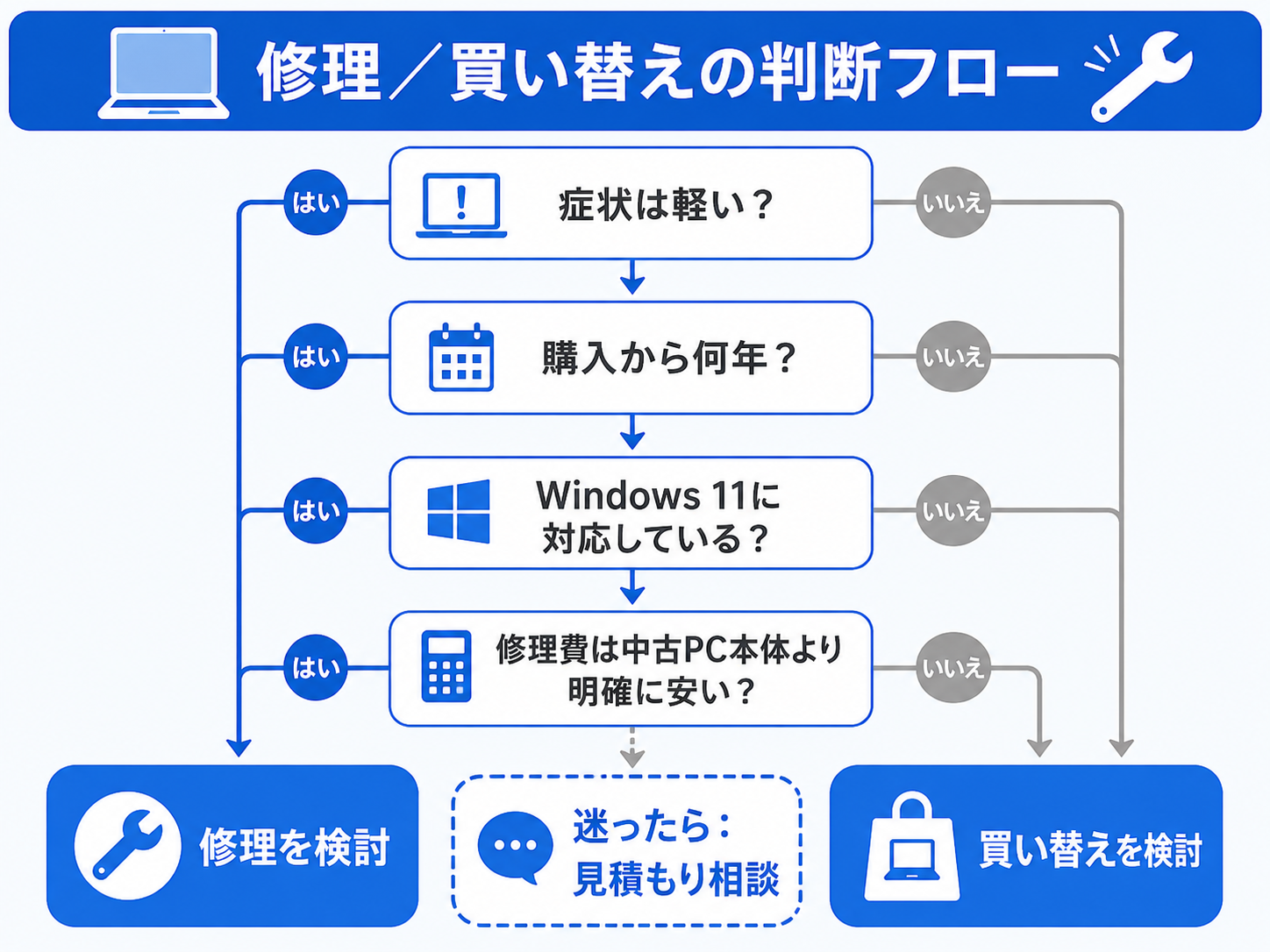
パソコンの修理と買い替えのどちらがお得かは、症状の重さ・購入年数・修理費・使用目的で変わります。一般的な目安としては、購入から3~4年以内で軽症かつ修理費が中古PC本体より明確に安い場合は修理向き、購入から6~7年以上、Windows 11非対応、修理費が高額または複数箇所の不具合がある場合は買い替え向きです。判断に迷う場合は、まず症状を整理して見積もり相談を行い、データ移行や保証も含めて比較するのがおすすめです。
症状・年式・修理費・使用目的で判断は変わる
「修理が得か、買い替えが得か」を一言で答えにくいのは、判断材料が複数あり、ケースごとに重みが変わるからです。
主な判断軸は次の4つです。
- 症状の重さ(軽い不調か、複数箇所の故障か)
- 購入年数(新しいか、寿命に近いか)
- 修理費(小さな出費か、買い替えに近い金額か)
- 使用目的(現状維持で十分か、新しい用途が増えたか)
たとえば、購入から2年のパソコンでバッテリーだけが劣化したケースと、購入から7年でWindows 11非対応かつ複数箇所が不調なケースでは、合理的な選択は変わってきます。
まずは「症状の見極め」から始めるのがおすすめ
判断を進めるとき、いきなり「修理か買い替えか」を決めようとせず、まず症状を見極めるところから始めると進めやすくなります。
具体的には、次のような情報を整理しておくと、相談や見積もりがスムーズです。
- どんな症状が出ているか(遅い・起動しない・画面が映らない、など)
- いつから起きているか
- どんな操作をしたときに起きやすいか
- メーカー名・購入時期(おおよそで問題ありません)
- 普段の使い方(ネット閲覧中心か、業務用か など)
「自己判断で買い替えに決めたあと、修理の方が安かったと知った」「逆に、何度修理しても症状が改善しなかった」という事態を避けるためにも、見積もり相談で判断材料を増やすのがおすすめです。
修理を検討してよいケース
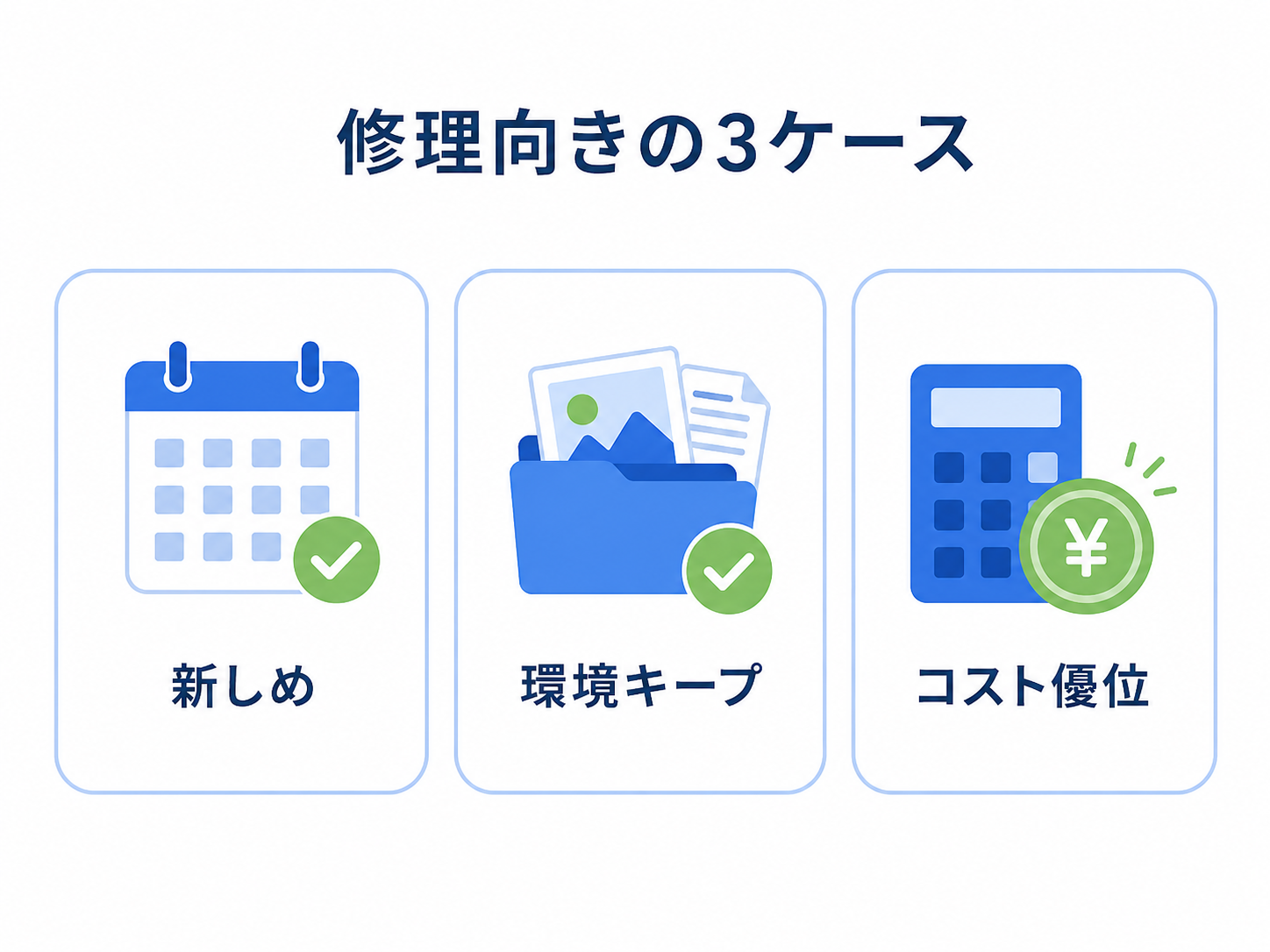
修理が向いているのは、主に次の3つのパターンです。
- 購入から3~4年以内で症状が軽い
- データを残したい・環境を変えたくない
- 修理費が中古PC本体より明確に安い
いずれかに当てはまる場合は、まず修理見積もりを検討してみる価値があります。以下では、それぞれのパターンについて順番に見ていきます。
購入から3~4年以内で症状が軽い
購入から3~4年以内のパソコンは、本体やパーツの寿命にまだ余裕があるケースが多く、限定的な不具合であれば部品交換や内部清掃で改善が見込める場合があります。
たとえば、
- バッテリーの持ちが極端に短くなった
- ファンから異音がする
- ストレージ(HDD)の遅さが気になる
- キーボードの一部キーだけ反応が悪い
といった症状は、修理を検討しやすい範囲です(実際の対応可否は機種や部品流通の状況で変わります)。
データを残したい・環境を変えたくない
「業務で使っているソフトのライセンス再設定が大変」「写真や書類を移すのが不安」「同じ設定で使い続けたい」という場合は、修理を選ぶメリットが大きくなります。
買い替えになると、どうしてもデータ移行や初期設定の手間が発生します。今の環境をそのまま使い続けたい優先度が高いのであれば、まずは修理で改善できる症状かどうかを確認するとよいでしょう。
修理費が中古PC本体より明らかに安い
修理費が、同等性能の中古パソコン本体価格を大きく下回る場合も、修理の比重が大きくなります。
イメージとしては、修理費が1~2万円程度で済み、買い替えだと数万円以上かかるようなケースです。ただし、これも症状や機種によって変わるため、実際の見積もりで比較するのが確実です。
- 注意点
- 「必ず直る」「どんな故障でも修理可能」とお約束できるわけではありません。部品の流通状況や故障箇所によっては、修理が難しい場合もある点をご理解ください。
買い替えを検討した方がよいケース
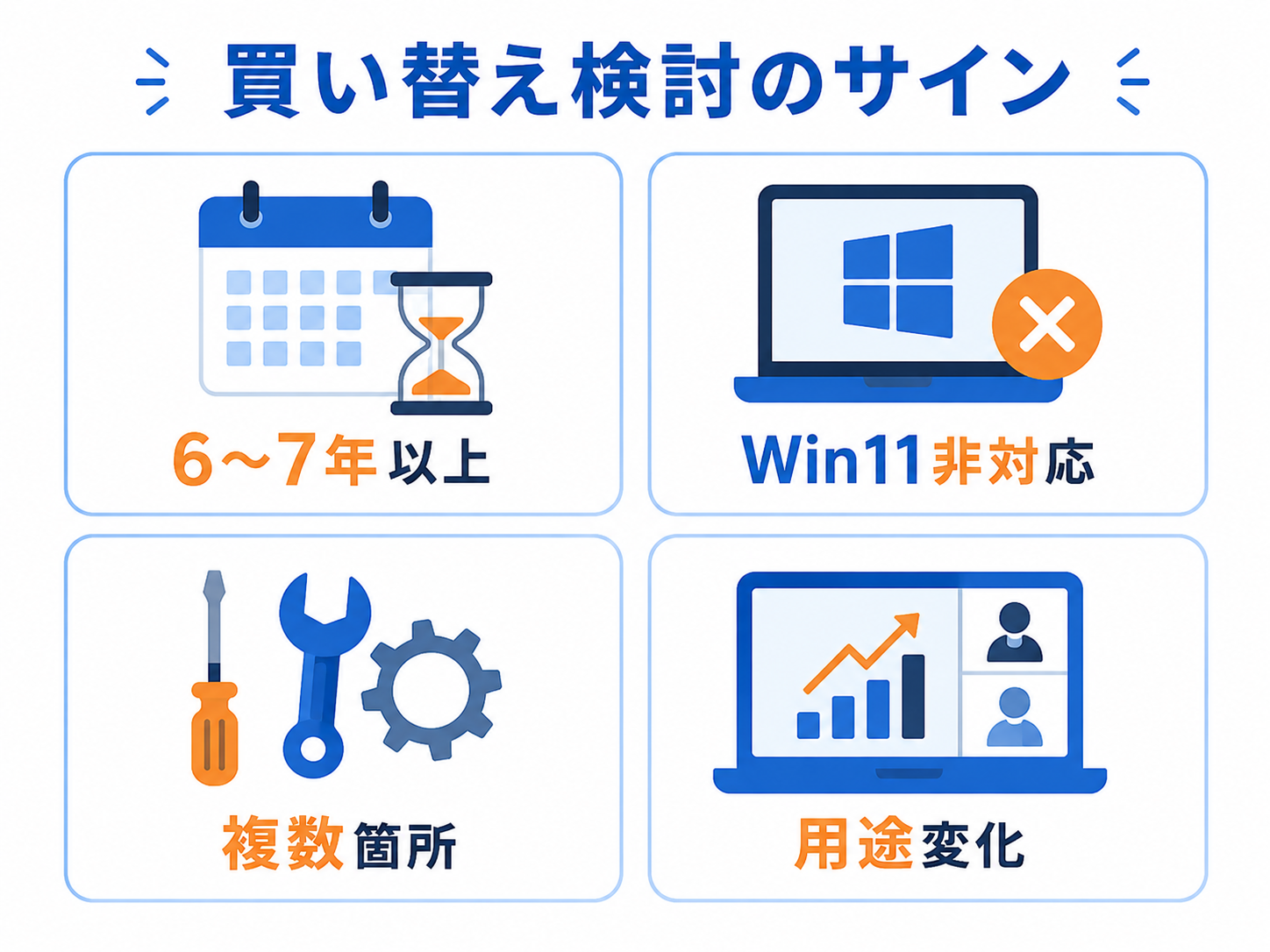
逆に、次のような条件が重なる場合は、買い替えも視野に入れて比較するのがおすすめです。
- 購入から6~7年以上が経過している
- Windows 11非対応/Windows 10サポート終了
- 修理費が高額/複数箇所が壊れている
- 用途や働き方が変わって性能不足になっている
これらが重なるほど、買い替えの比重が大きくなります。以下では、それぞれのサインについて順番に見ていきます。
購入から6~7年以上が経過している
ノートパソコンの一般的な寿命の目安は、用途や使い方にもよりますが、6~7年程度といわれています。1箇所のパーツを修理しても、他のパーツの劣化が進んでいる場合があり、「直しても、また別の場所が壊れる」という状態になりやすくなります。
長く使っているパソコンほど、修理で延命できる年数も短くなりがちです。費用に対して得られる年数を冷静に見ることが大切です。
Windows 11非対応で、Windows 10サポート終了済み
Windows 10は2025年10月にマイクロソフトのサポートが終了しています。サポート終了後はセキュリティ更新が提供されないため、インターネットに接続して使う場合のリスクが大きくなります。
そのうえで、お使いのパソコンがWindows 11に対応していないCPUの場合は、修理で本体を直しても根本的な対応ができません。この場合は、Windows 11対応の中古パソコンへの買い替えを検討するのが現実的です。
「動いているからまだ使える」と感じても、サポート終了済みの環境を業務やインターネットバンキングで使い続けるのは避けたいところです。
修理費が高額、または複数箇所が壊れている
液晶交換に加えてバッテリーも劣化している、SSDの遅延もある――といった複数箇所の不具合が出ている場合、合計の修理費が中古パソコン本体価格に近づく、あるいは超えてくることがあります。
このような状態で修理を選んでも、別の箇所が次に壊れる可能性が残るため、買い替えの検討比重が大きくなります。見積もり時に、修理費と中古PC本体価格を並べて比較してみるとイメージしやすくなります。
用途や働き方が変わって性能不足になっている
「在宅勤務でオンライン会議が増えた」「動画編集や写真編集をするようになった」など、使い方が変わって性能が足りなくなっている場合は、修理しても用途の問題は解決しません。
このようなケースでは、修理費を出すよりも、用途に合った性能の中古パソコンへ買い替える方が、結果として快適さと費用のバランスが取れることがあります。
修理費用と中古パソコン購入費用を比較する考え方
費用を比較する際は、「目先の金額」だけでなく「あと何年使えるか」も含めて考えると、納得感のある判断がしやすくなります。
費用だけでなく「あと何年使えそうか」で考える
たとえば、次のような比較を考えてみます。
- 修理に2万円かけて、おそらくあと2年使える
- 中古PCに6万円かけて、1年保証付きでおそらく4~5年使える
このように1年あたりの実質コストで考えると、どちらが妥当かが見えやすくなります。
中古パソコンを購入する場合は、保証期間がある販売店を選ぶと、購入後すぐの不具合リスクをカバーしやすくなります。パソコン市場では1年保証・30日返品対応(通信販売のみ)・初期設定済みでお届けしています(条件の詳細は商品ページをご確認ください)。
症状別の修理費の傾向と判断方向
おおまかな傾向として、症状ごとに修理費の重さは次のようなイメージです。具体的な金額は機種・部品・店舗によって変わるため、必ず見積もりでご確認ください。
| 症状の例 | 修理費の傾向 | 検討の方向性 |
|---|---|---|
| バッテリー劣化のみ | ◎ 比較的軽い |
修理を検討しやすい |
| SSD換装・容量追加 | ○ 中程度 |
修理+アップグレードが向きやすい |
| 液晶割れ・キーボード破損 | △ 中~高 |
年式と用途次第で買い替えも検討 |
| 基板故障・電源系 | × 高 |
買い替え検討の比重が大きい |
| 複数箇所の不具合 | × 高くなりやすい |
買い替え検討の比重が大きい |
凡例:◎修理費が抑えやすい ○状況次第で修理向き △年式・用途で要判断 ×買い替え検討が現実的
「複数箇所が壊れている」「年式が古い」「Windows 11非対応」が重なるほど、買い替えの方が中長期的にバランスが取りやすくなる傾向があります。
中古パソコンを選ぶ場合の費用感の見方
買い替え候補として中古パソコンを見るときは、本体価格だけでなく、次の点もあわせて確認すると安心です。
- CPU・メモリ・SSDの仕様(用途に対して十分か)
- 保証期間と返品対応の有無
- 初期設定済みかどうか
- 購入後の相談窓口があるか
中古パソコン選びの基本ポイントは別記事でも詳しくまとめています。買い替えを本格的に検討する場合は、あわせてご覧ください。
データ移行・初期設定が不安な場合の考え方
「買い替えたいけれど、データが消えそうで不安」「初期設定が難しそう」という気持ちは、修理/買い替えの判断を止めてしまう大きな要因です。ここでは、不安の中身を整理しながら、現実的な対処法を見ていきます。
買い替えで多い不安
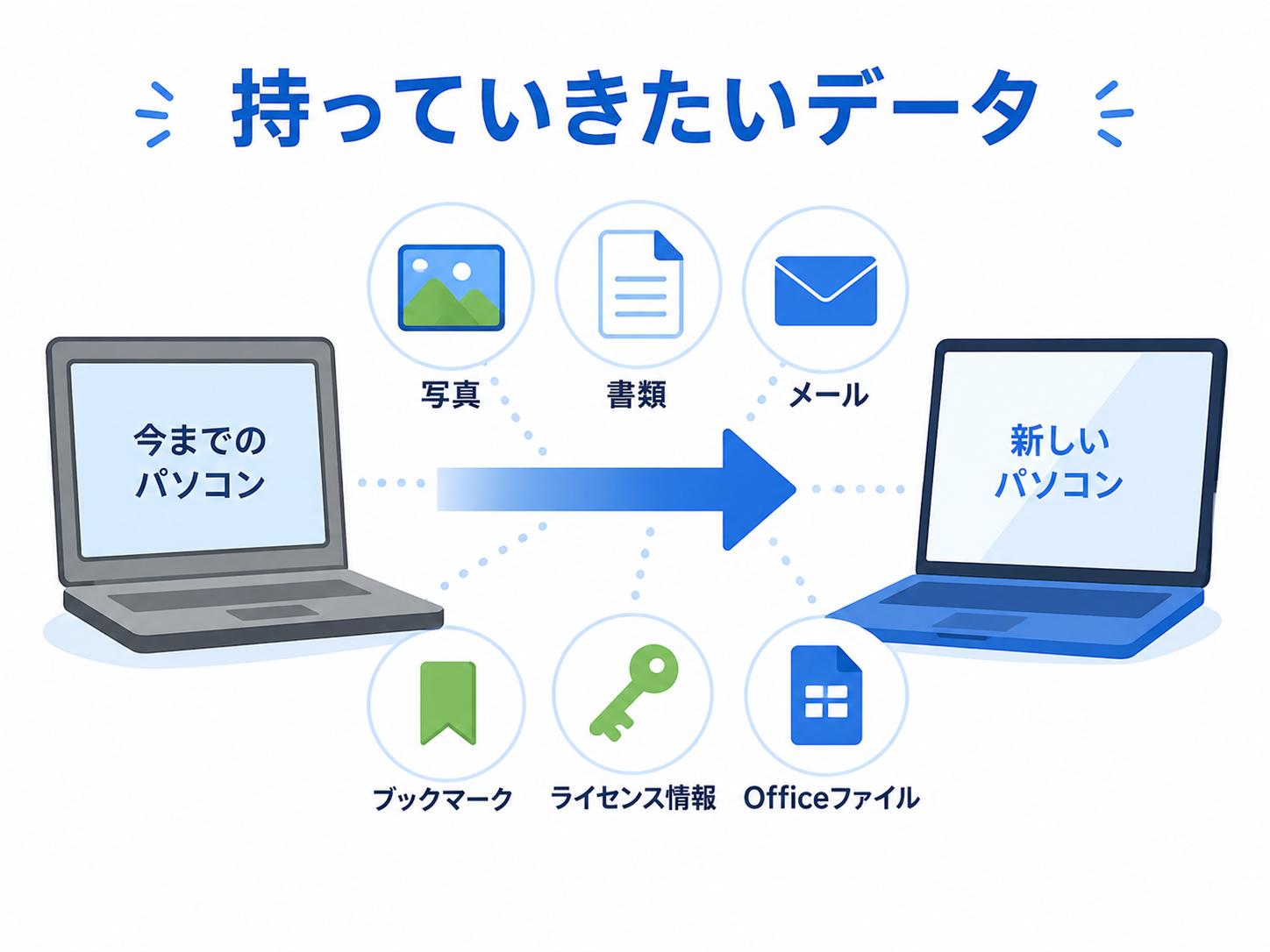
ご相談で多いのは、次のような不安です。
- 写真や書類のデータを移せるか
- メール設定やお気に入り、ライセンス情報を引き継げるか
- Officeソフトや年賀状ソフトをまた一から入れ直すのが大変
- 自分で作業して失敗するのが怖い
どれも、「自分一人で全部やらないといけない」と思い込むほど、買い替えのハードルが高くなりがちです。
データ移行・初期設定はプロに相談できる
データ移行や初期設定は、パソコン専門店に相談することで負担を減らせます。修理・買い替えに付随する形で対応している店舗も多く、対応範囲・費用は店舗や状態によって異なるため事前確認をおすすめします。
また、買い替え時に最初から初期設定済みで届く中古パソコンを選べば、購入後すぐに使い始めやすく、設定面の不安をかなり軽くできます。
「自分で全部やらなければ」と抱え込まず、相談できる窓口を活用するという視点を持つだけでも、判断の重さは変わってきます。
相談する前に準備しておくと良いこと
データ移行や買い替え相談をする前に、次のような情報を整理しておくとスムーズです。
- 移行したいデータの種類(写真・メール・ブックマーク・業務データ など)
- 普段使っているメールアドレス・ID・ライセンス情報の控え
- よく使うソフトの一覧(Office・年賀状ソフト・会計ソフト など)
- 普段の使い方(インターネット中心、書類作成、写真編集 など)
これらをメモしておくだけでも、相談・見積もりにかかる時間が短くなります。
店舗相談で確認できること
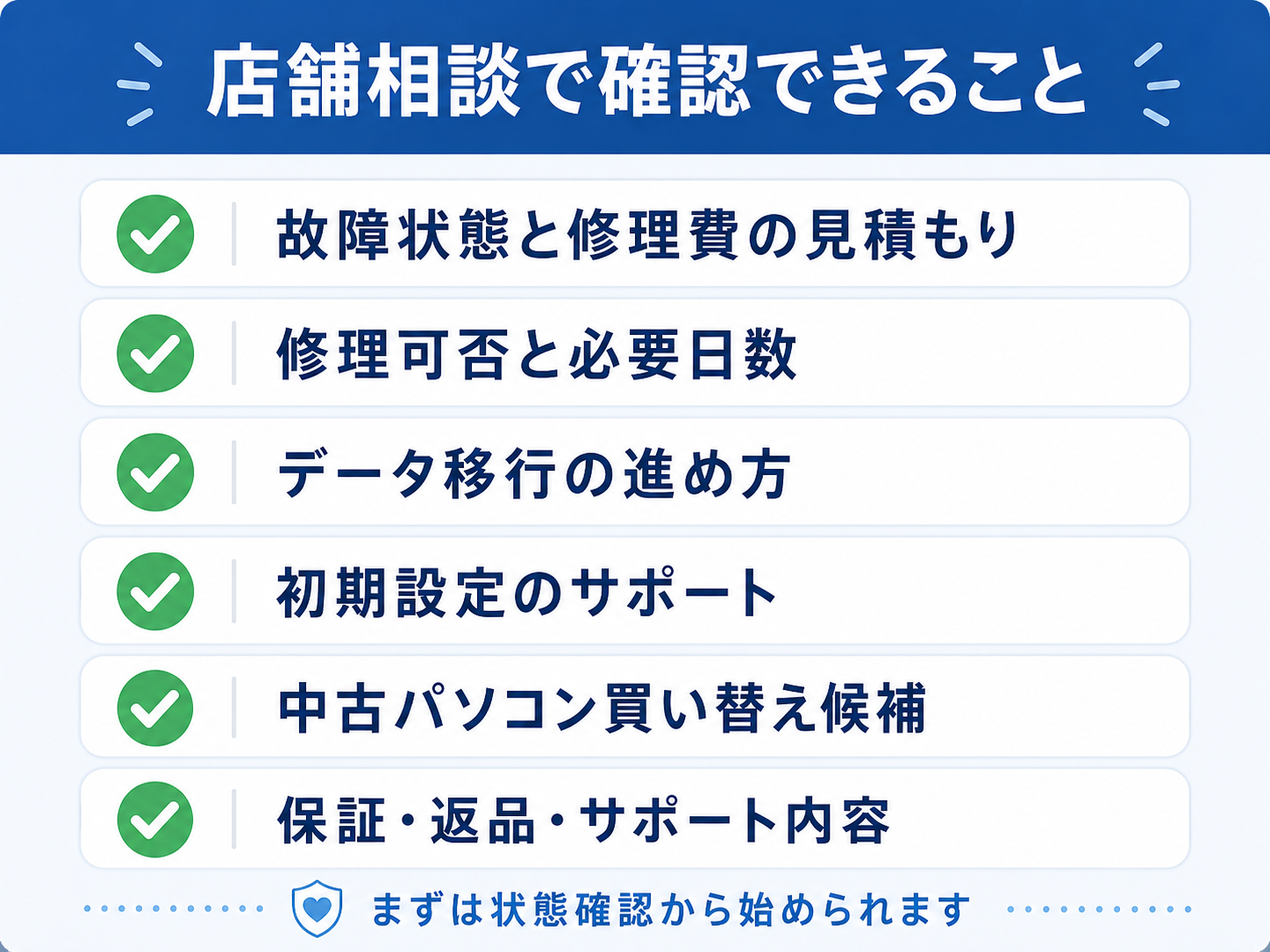
「ネットだけで決めるのは不安」「実際の状態を見てもらってから判断したい」という場合は、店舗相談がおすすめです。店舗ではどのようなことを確認できるのか、具体的に整理してみます。
故障の状態と修理費の見積もり
まず、症状を確認したうえで、修理可否・必要な部品・費用・日数の目安をご案内します。「直せるかどうか分からない状態だった」という方も、見積もり段階でかなり具体的なイメージがつかめます。
部品流通の状況や年式によっては修理が難しい場合もあるため、見積もり結果を踏まえてどう進めるかを一緒に検討します。
データ移行・初期設定の進め方
修理・買い替えの判断とあわせて、データ移行や初期設定の進め方もご相談いただけます。
- どのデータを移したいか
- どれくらい時間がかかるか
- 自分でやる場合の注意点
- 任せた場合の費用と期間
など、不安に感じやすいポイントを整理しながら進められます。
買い替え候補の中古パソコン提案
買い替えを検討する場合は、用途に合った中古パソコンの候補も一緒に確認できます。
「動画はあまり見ないけれどオンライン会議が多い」「Officeを使いたい」「家族で使う」といった使い方をお聞きしながら、必要なスペックや保証・サポートについてご案内します。1年保証・30日返品対応(通信販売でのご購入のみが対象です)・初期設定済みなど、購入後に安心して使い始めやすい仕組みもあわせてご説明できます。
保証・サポート内容の確認
修理後の保証範囲、中古PC購入時の保証・返品条件など、後から「思っていた内容と違った」となりやすいポイントも、店頭で確認しておくと安心です。
詳細条件は商品ページや見積書にも記載していますので、気になる点はその場で質問してください。
パソコン市場なら修理・買い替え・サポートをまとめて相談できます
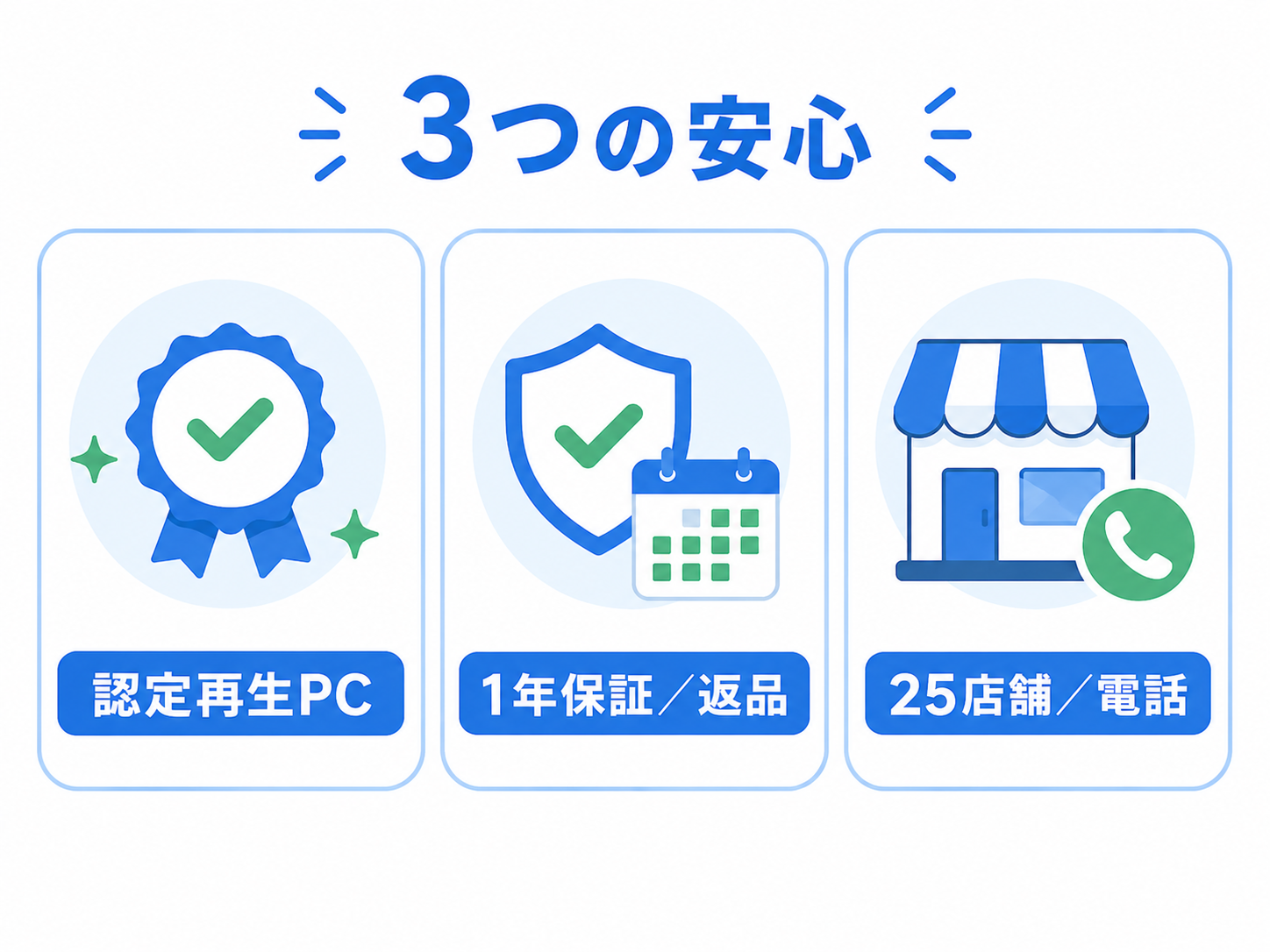
修理か買い替えかを決めるとき、「販売店だと買い替え一択を勧められそう」「修理業者では買い替えの相談がしにくい」と感じる方は少なくありません。パソコン市場の特長は次の3つです。
- 修理サービスと中古パソコン販売を両方扱っている
- Microsoft認定再生PC企業として中古PCを販売
- 全国25店舗・電話サポートで相談しやすい
以下では、それぞれの特長について詳しく見ていきます。
修理サービスと中古パソコン販売を両方扱っている
修理だけ、販売だけの会社と異なり、修理見積もりの段階で「修理した場合」「同等性能の中古PCに買い替えた場合」の両方をイメージしながらご相談いただけます。「修理ありき」「買い替えありき」ではない比較がしやすい点が、当社をご利用いただく際の特長です。
Microsoft認定再生PC企業として中古PCを販売
パソコン市場はMicrosoft認定再生PC企業として、所定の品質基準を満たした中古パソコンを取り扱っています。1年保証・30日返品対応(通信販売のみ)・初期設定済みでお届けし、購入後の不安を抑えやすい体制を整えています(保証・返品の詳細条件は商品ページをご確認ください)。
「中古パソコンは品質が心配」という方も、認定企業としての販売体制を一つの判断材料にしていただけます。
全国25店舗・電話サポートで相談しやすい
全国25店舗の対面相談に加え、電話でのサポートもご利用いただけます。「店舗が近くにあるから持ち込みたい」「電話で症状を相談したい」「ネットで見積もり依頼をしたい」など、ご都合に合わせて窓口を選べます。
修理費の見積もりだけでも相談したい方は、修理・サポート相談ページをご利用ください。修理/買い替えの両方の視点から、症状や使い方に合わせてご案内します。
- 修理・サポートに相談する
- 修理費の見積もりだけでもお気軽にご相談いただけます。修理/買い替えの両方の視点から、症状や使い方に合わせてご案内します。
[ 修理・サポートに相談する ]
すでに買い替えに気持ちが傾いている方は、候補となる中古パソコンを先にチェックしておくと、見積もりとの比較もスムーズです。
- 中古パソコン一覧を見る
- 1年保証・30日返品対応(通信販売のみ)・初期設定済みでお届けする中古パソコンの一覧はこちらからご覧いただけます。
[ 中古パソコン一覧を見る ]
まとめ|迷ったら、まず状態確認から始めましょう
パソコンの修理と買い替えは、どちらが「絶対にお得」と決まっているものではありません。症状・年式・修理費・使い方の組み合わせで、向いている選択肢が変わります。
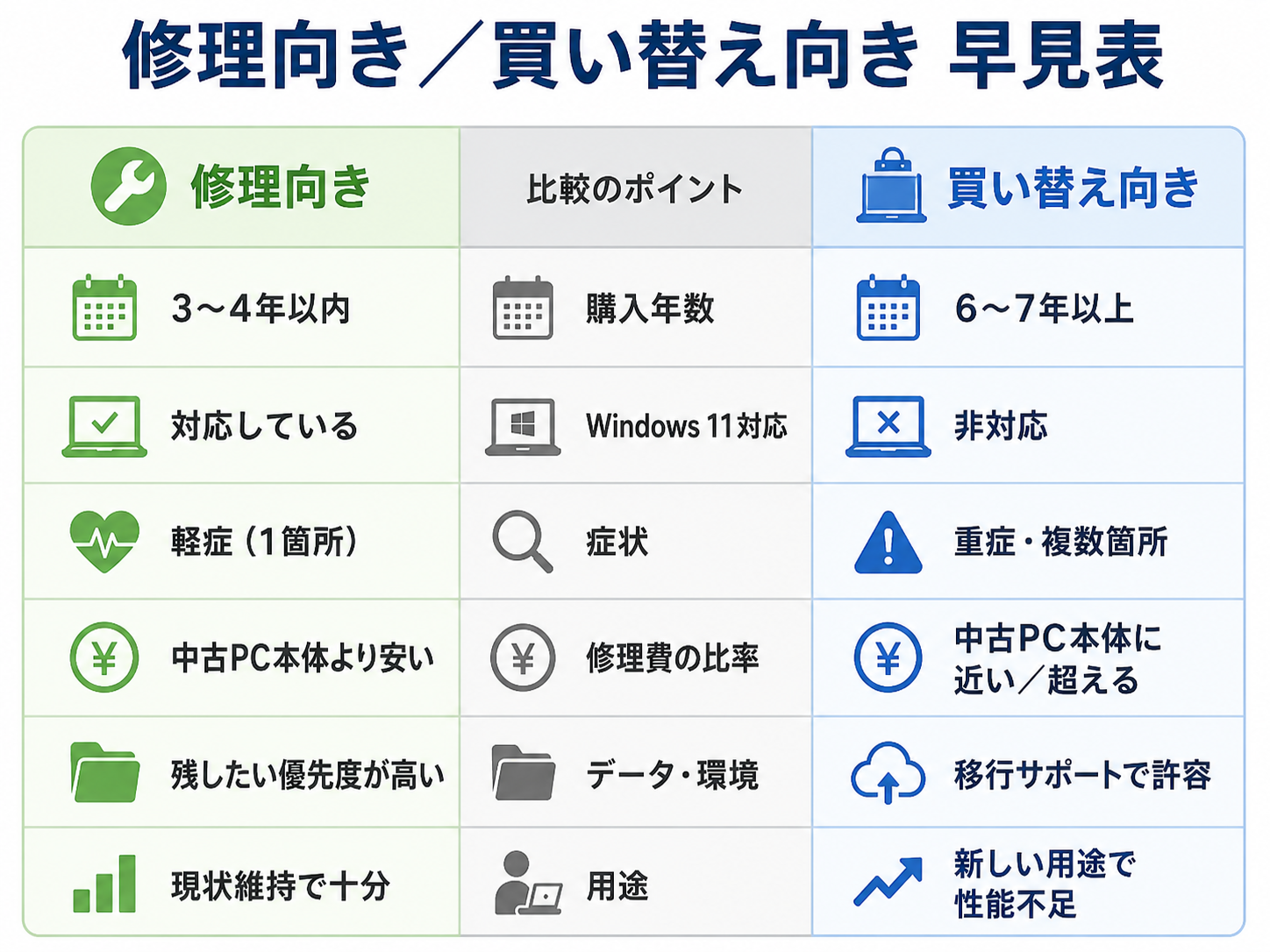
判断のための簡単な早見表として、次の表をご活用ください。
| 状況 | 修理向き | 買い替え向き |
|---|---|---|
| 購入年数 | 3~4年以内 | 6~7年以上 |
| Windows 11対応 | 対応している | 非対応 |
| 症状 | 軽症(1箇所) | 重症・複数箇所 |
| 修理費の比率 | 中古PC本体より明確に安い | 中古PC本体に近い/超える |
| データ・環境 | 残したい優先度が高い | 移行サポートを使えば許容できる |
| 用途 | 現状維持で十分 | 新しい用途で性能不足 |
「自分のケースがどちら寄りか分からない」という場合は、まず症状を整理して、見積もり相談から始めるのがおすすめです。データ移行や保証も含めて比較すれば、納得感のある判断がしやすくなります。
- 修理・サポートに相談する
- 修理見積もりだけでもお気軽にどうぞ。修理/買い替えの両方の視点から、ご状況に合わせてご案内します。
[ 修理・サポートに相談する ]
- 店舗一覧を見る
- 対面でゆっくり相談したい方は、お近くの店舗もご利用いただけます。
[ 店舗一覧を見る ]
よくある質問(FAQ)
Q. パソコンが遅いだけでも修理に出せますか?
A. はい、動作が遅いだけでもご相談いただけます。原因はSSDの劣化、メモリ不足、ストレージ空き容量、起動時の常駐ソフトなどさまざまです。症状によっては部品交換や設定見直しで改善する場合があります。修理可否や費用は機種・症状で変わるため、まずは見積もり相談をご利用ください。
Q. 古いパソコンでも修理する意味はありますか?
A. 購入から3~4年以内で症状が軽く、データを残したい場合や、修理費が中古PC本体より明確に安い場合は修理を検討しやすい状況です。一方、購入から6~7年以上経過し、Windows 11非対応、複数箇所の不具合、修理費が中古PC本体に近いといった条件が重なる場合は、買い替えも含めて比較するのがおすすめです。
Q. 修理見積もりだけでも相談できますか?
A. はい、修理費の見積もりだけのご相談もお受けしています。症状の確認、修理可否、必要な部品、費用、日数の目安をお伝えします。見積もり後に修理するかどうかをご判断いただけます。費用や条件の詳細は店舗・修理サポート窓口でご確認ください。
Q. データ移行だけお願いすることはできますか?
A. データ移行のみのご相談も可能な場合があります。写真・書類・メール・お気に入りなど、移したい内容と保存先を整理いただくとスムーズです。対応範囲・費用は店舗や状態によって異なるため、事前にご相談ください。
Q. Windows 10のパソコンはまだ使い続けても大丈夫ですか?
A. Windows 10は2025年10月にサポートが終了しています。サポート終了後はセキュリティ更新が提供されないため、インターネット接続環境での継続使用にはリスクがあります。Windows 11に対応していない機種の場合は、買い替えも含めて検討するのがおすすめです。
Q. 中古パソコンに買い替えても安心して使えますか?
A. パソコン市場ではMicrosoft認定再生PC企業として、品質基準を満たした中古パソコンを取り扱っています。1年保証・30日返品対応(通信販売でのご購入のみ。実店舗での購入は対象外)・初期設定済みでお届けし、購入後は全国25店舗と電話サポートにご相談いただけます。詳細な保証条件は商品ページをご確認ください。
Q. 修理と買い替え、どちらが安く済みますか?
A. 費用だけで決まるものではなく、修理後あと何年使えるか、買い替え後の保証や使える期間とあわせて比較するのがおすすめです。修理費が中古PC本体に近い、または上回る場合は買い替えの比重が大きくなります。具体的な比較は症状・機種ごとに変わるため、見積もりをもとにご相談ください。