





 法人向け見積・相談窓口










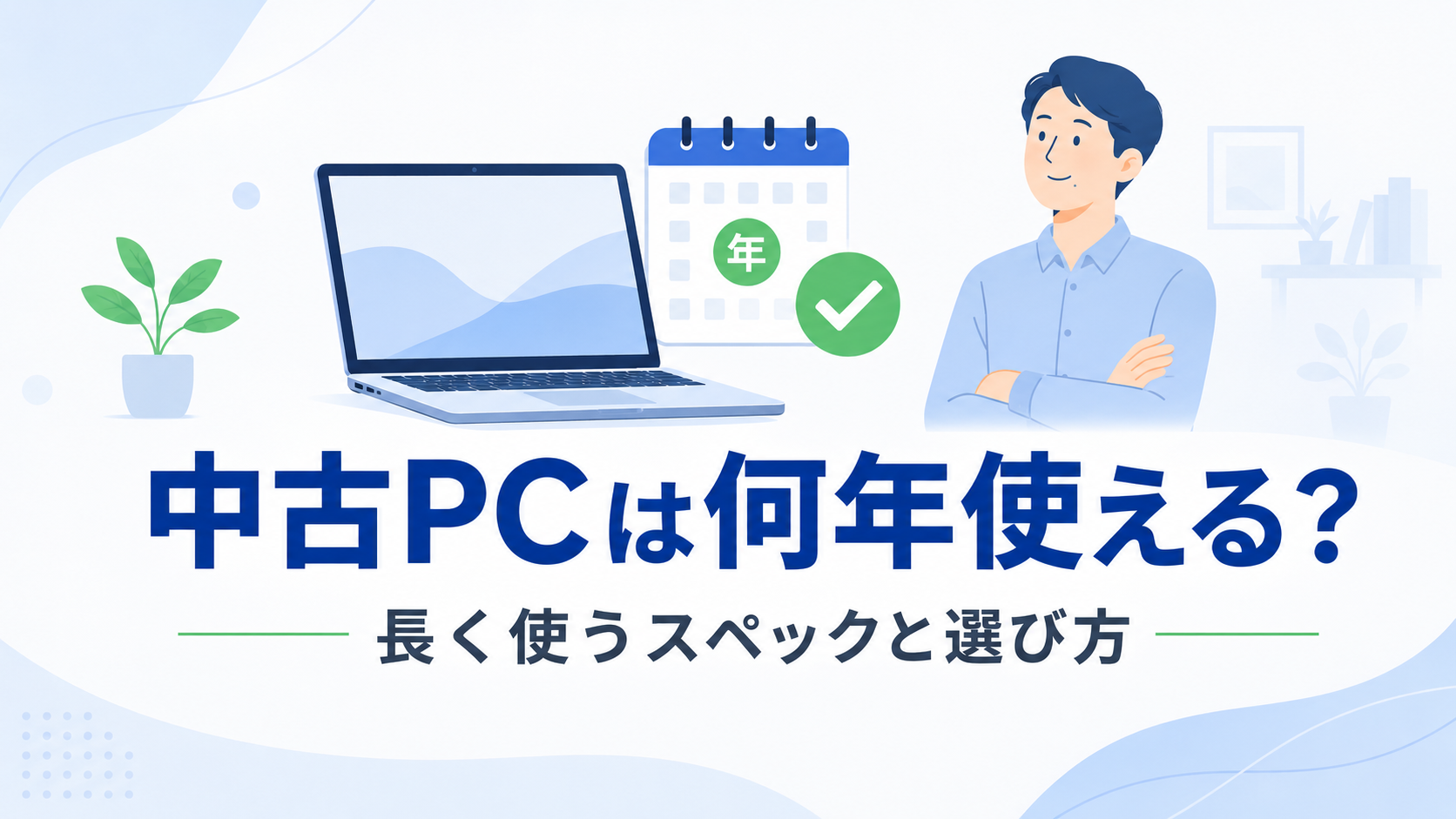
中古パソコンは何年使える?長く使うために確認したいスペックと選び方
カテゴリ:中古パソコンの選び方

著者情報:
パソコン市場 編集部。Microsoftが定める基準をクリアした認定再生PC企業として、全国25店舗で中古パソコンの販売・サポートを行うパソコン市場の公式編集チームです。店頭でよくいただくご相談をもとに、用途別のスペック選びや長く使うためのコツを分かりやすくお届けします。
「中古パソコンって、結局何年くらい使えるんだろう」「安いモデルを買って、半年で動かなくなったらどうしよう」――中古パソコンを検討するとき、こうした不安が頭をよぎる方は少なくありません。
ネットで調べても、「5年は使える」「いや、2~3年でダメになる」など情報がバラバラで、結局どれを信じてよいか分からないというお声もよくいただきます。パソコン市場の店舗でも、「自分の使い方なら何年もつのか」「安いモデルでも大丈夫か」というご相談を日々お受けします。
先にお伝えしておくと、中古パソコンが何年使えるかは、購入時の状態・用途・スペック・メンテナンス・保証の有無などで変わります。「すべての中古パソコンが◯年で壊れる」というものではありません。一方で、用途に合わないスペックを選ぶと、新品でも数年で使いにくく感じることがあります。
この記事では、中古パソコンの使用年数を左右する考え方、長く使うために確認したい5つのポイント、CPU第8世代と第10世代以降の違いと選び方、メモリ8GBと16GBの使い分け、低価格重視・長期使用重視それぞれの選び方を整理します。「できるだけ安く抑えたい」「でも、すぐ使えなくなるのは困る」――そんな迷いを抱える方が、自分の用途に合うスペックを判断できるよう、店舗でのご相談でよくお伝えしている内容をもとにご案内します。
 この記事の結論
- 中古パソコンが何年使えるかは、購入時の状態・用途・スペック・メンテナンス・保証の有無によって変わるため、一律で「◯年」と言い切れるものではありません。
- ネット検索・メール・文書作成・動画視聴が中心であれば、CPU第8世代・メモリ8GBの低価格モデルも、価格を抑えつつ現実的に使い続けられる選択肢です。
- 在宅ワークや複数作業、今後数年しっかり使うことを重視する方は、第10世代以降・Core i5・メモリ16GB搭載モデルも検討すると、余裕を持って長く使いやすくなります。
- 判断に迷う場合は、商品ページのスペック確認だけでなく、全国25店舗・電話サポートで用途に合うか相談すると安心です。
中古パソコンは何年使える?目安は用途とスペックで変わる
結論:使用年数は「用途・スペック・メンテナンス・保証」で変わる
中古パソコンが何年使えるかは、購入時の状態・用途・スペック・メンテナンス・保証によって変わります。ネット・メール・文書作成中心であれば、CPU第8世代・メモリ8GB搭載モデルでも実用上の問題が少ないケースが多くあります。複数作業や在宅ワーク中心であれば、第10世代以降・メモリ16GB搭載モデルを選ぶと余裕を持って長く使いやすくなります。
「何年使えるか」は一律では言えない
「中古パソコンは何年使えますか?」というご質問は、店舗でも電話サポートでもよくお受けします。一番気になるところですよね。
「中古はすぐ壊れる」というイメージを持たれがちですが、用途とスペックが合っていれば、数年単位で使い続けていらっしゃるお客様もたくさんいます。一方で、率直にお伝えすると、「◯年使えます」と一律でお約束できるものではありません。これは決して不誠実な意味ではなく、寿命に関わる条件が複数あり、人によって変わるためです。
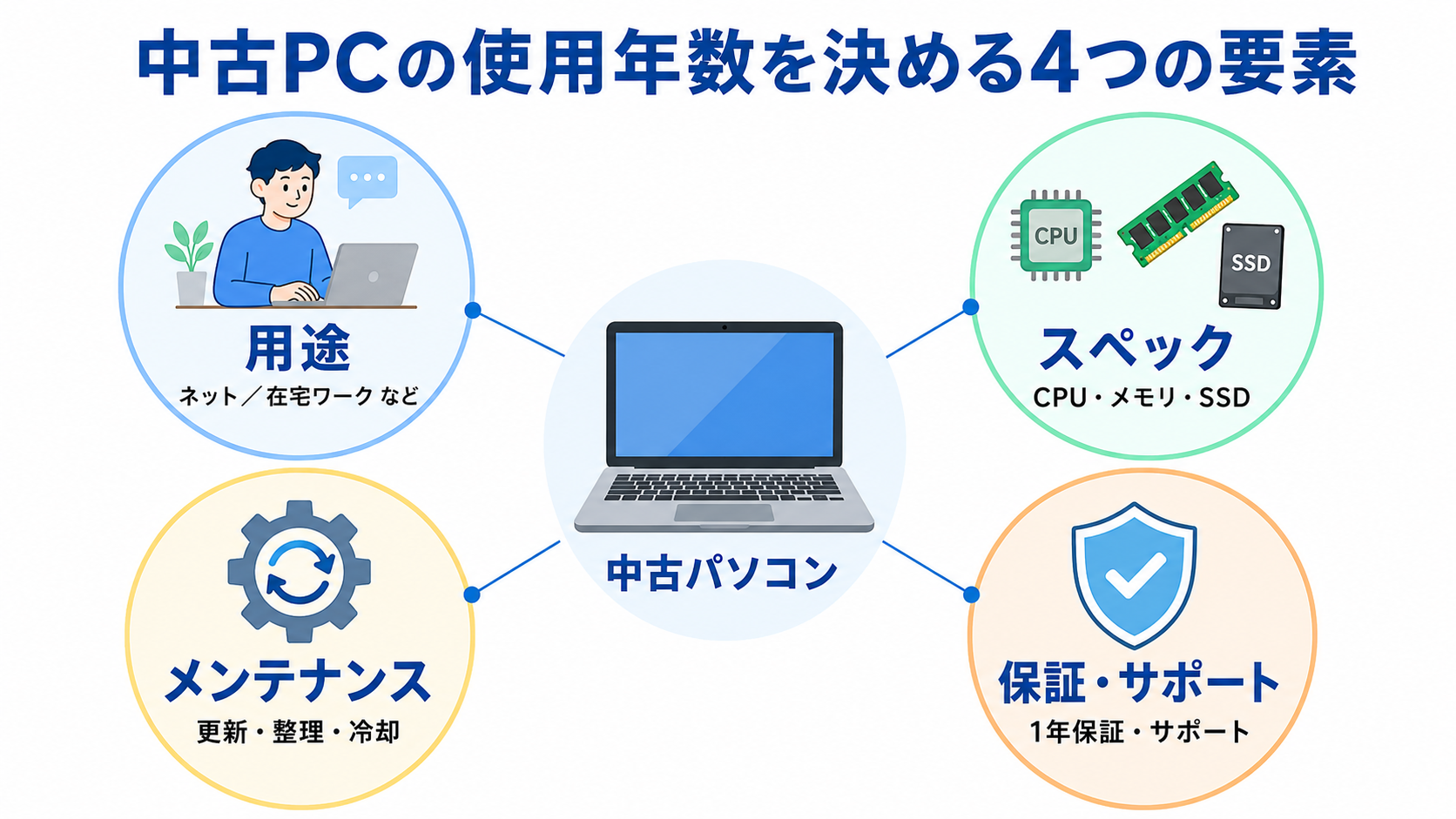
主な条件は次の5つです。
- 購入時のパソコン本体の状態
- 普段の使い方(軽い用途か、重い処理を頻繁にするか)
- 搭載スペック(CPU世代・メモリ容量・SSDの有無など)
- メンテナンス(ソフト更新、不要ファイル整理、冷却管理など)
- 保証・サポートの有無
たとえば、同じモデルでも、ネット閲覧とメール中心で使う方と、動画編集やオンライン会議を毎日使う方では、体感する寿命がまったく違ってきます。「一般的に何年か」よりも、「自分の使い方なら何年もちそうか」を考える方が、現実的な目安に近づきます。
ネット・メール・文書作成中心なら低価格モデルでも十分な場合がある
「自分はネット、メール、たまに文書作成と動画視聴ぐらい」という方は、第8世代Coreプロセッサ・メモリ8GB搭載モデルでも、現実的に長く使い続けているケースが見られます。
「安いモデルって、性能が低すぎてストレスにならない?」と心配される方もいらっしゃいますが、用途が合っていれば、むしろ「予算を抑えられて助かった」というお声をいただくことの方が多い印象です。
このクラスは価格を抑えやすいため、「中古パソコンを試してみたい」「予算をできるだけ抑えたい」「サブ機がほしい」といった方の選択肢になります。
複数作業・長期使用なら余裕のあるスペックが安心
一方で、次のような使い方をされる方は、最初から少し余裕のあるスペックを選んでおく方が、長く快適に使いやすくなります。
- 在宅ワークでオンライン会議と資料作成を同時に行う
- ブラウザのタブをたくさん開き、複数ソフトを並行で使う
- 数年単位で買い替え頻度を抑えたい
「もう買い替えで悩むのは疲れた」「次はしばらく使えるものがいい」という方には、CPU第10世代以降・Core i5・メモリ16GB搭載モデルを検討すると安心です。
長く使うために確認したい5つのポイント
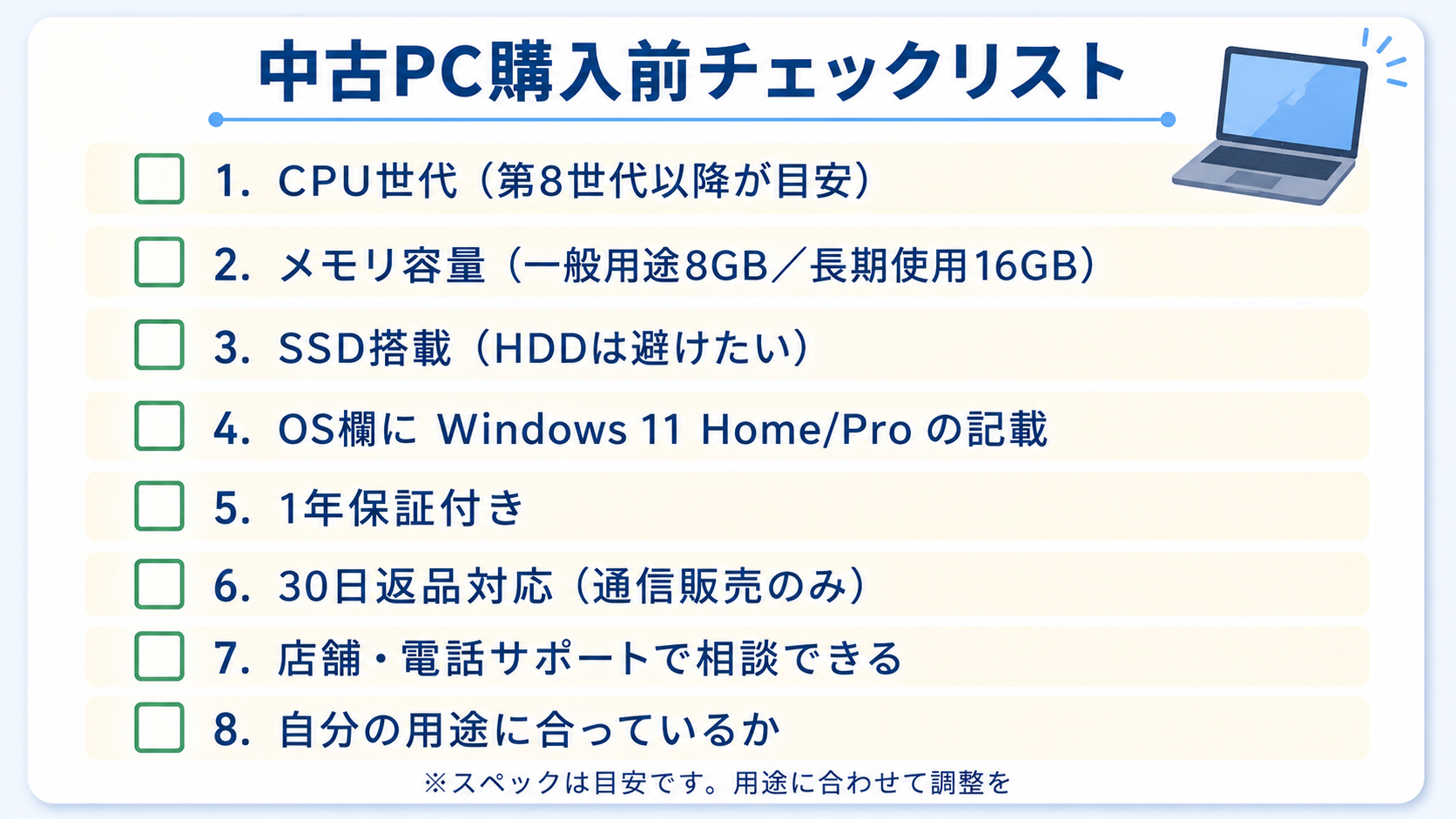
中古パソコンを長く使うために、購入前に確認しておきたいポイントは次の5つです。
スペック表の数字を見ると難しく感じるかもしれませんが、「自分の使い方に対して、ここをチェックしておけば大きく外さない」というポイントだと思って読んでみてください。
- CPU世代
- メモリ容量
- SSD搭載かどうか
- Windows 11対応かどうか
- 保証・返品・サポートの有無
それぞれ簡単に整理します。
CPU世代
CPUの世代は、性能・電力効率・対応OSに関わります。中古ノートパソコンで主流のIntel Coreシリーズでは、第8世代以降のモデルが Windows 11 の搭載候補になりやすい傾向があります。ただし、Windows 11 の搭載可否はCPU世代だけで判断せず、商品ページのOS欄に「Windows 11 Home」「Windows 11 Pro」など Windows 11 系のエディションが記載されているかを確認することが大切です。
「第8世代って古いのでは?」と感じる方もいらっしゃいますが、一般用途であれば実用上の問題が少ないケースが見られ、価格を抑えやすい選択肢として現在も選ばれています。
メモリ容量
メモリは、同時に動かせる作業量に関わります。一般用途であれば8GB、複数作業や長期使用を見据えるなら16GBがそれぞれ目安です。「数字が大きい方が良い」と思いがちですが、使い方によって最適なクラスが変わります。
SSD搭載
ストレージは、SSDかHDDかで起動速度や体感の快適さが変わります。中古でもSSD搭載モデルを選ぶと、「思ったより快適に動く」と感じやすくなります。
Windows 11対応
OSのサポート期間は、安心して使い続けられる年数に直結します。中古パソコンの商品ページでは、OS欄に「Windows 11 Home」「Windows 11 Pro」など Windows 11 系のエディションが記載されているかを確認しましょう。
保証・返品・サポート
「中古って、壊れたら泣き寝入りでは?」と思われがちですが、1年保証や、通信販売での30日返品対応がある店を選べば、初期不良や万が一の不具合に備えられます。
長く使うための5つのポイント早見表
| ポイント | 一般用途の目安 | 長期使用・複数作業の目安 |
|---|---|---|
| CPU世代 | 第8世代~ | 第10世代以降 |
| メモリ | 8GB | 16GB |
| ストレージ | SSD搭載 | SSD搭載(容量256GB以上が安心) |
| OS | Windows 11 搭載モデル | Windows 11 搭載モデル |
| 保証 | 1年保証付き | 1年保証付き |
※スペックは目安です。実際の選び方は、ご自身の用途に合わせて調整してください。
中古パソコンの選び方そのものをより詳しく知りたい方は、中古パソコンの選び方|初心者が失敗しないためのチェックポイントもあわせてご覧ください。
CPU世代はどう見る?第8世代と10世代以降の考え方
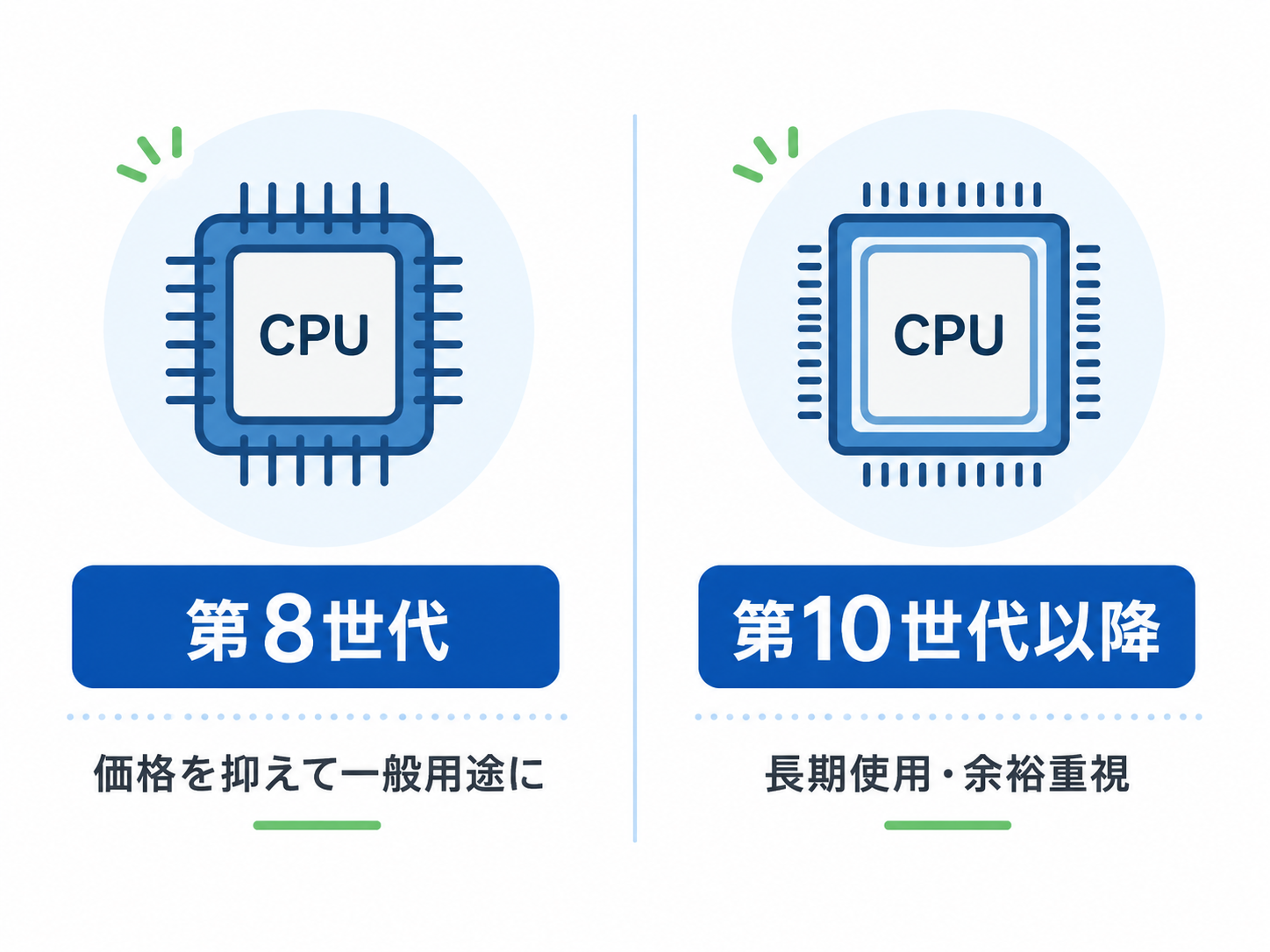
CPUの世代は「新しいほど良い」と思いがちですが、実際の判断軸は「自分の使い方に合うか」です。
- 第8世代:価格を抑えて一般用途に使いたい方向け
- 第10世代以降:長期使用・複数作業・余裕重視の方向け
ここでは、それぞれの世代がどんな方に向いているかを順番に整理します。
結論:「世代の新しさ」より「用途に合うか」が大切
CPU第8世代は、ネット・メール・文書作成・動画視聴などの一般用途に向いた、価格を抑えやすい選択肢です。複数ソフトの同時利用や長期使用を重視する場合は、第10世代以降を検討すると余裕を持って使いやすくなります。世代の新しさだけでなく、自分の使い方に合っているかで判断するのが現実的です。
第8世代Coreは「価格を抑えて一般用途に使いたい方」に向いている
CPU第8世代Coreプロセッサは、2017年から2018年頃に発売されたシリーズで、Windows 11対応の候補に挙がりやすい世代でもあります。
「2017年って結構前では?」と感じるかもしれませんが、ネット閲覧、メール、文書作成、動画視聴といった一般用途であれば、実用上の問題が少ないケースが見られ、価格を抑えやすい選択肢として現在も選ばれています。
「中古パソコンに大きな予算はかけにくいけれど、最低限のことができればよい」という方には、現実的な候補です。
第10世代以降は「長期使用・複数作業・余裕重視」の方向け
第10世代以降のCoreプロセッサは、性能と電力効率の余裕がさらに広がっています。
次のような使い方をされる方は、第10世代以降を検討すると安心です。
- 在宅ワーク、オンライン会議と資料作成を並行で行う
- 画像・動画の編集を頻繁に行う
- 複数のソフトを同時に立ち上げて作業する
- 今後数年しっかり使いたい
「最近、パソコンが少し重く感じる」「在宅ワークが増えてきた」という方は、次の1台は10世代以降を選ぶと余裕が出やすいです。
第8世代も10世代以降も、用途に合うかが判断基準
「世代が新しい=必ず良い」というわけではありません。一般用途中心の方が10世代以降の上位モデルを選んだ場合、せっかくの性能を使いきれず、コスト面で過剰になってしまうこともあります。
「結局、自分の使い方に合うかどうか」を基準に選ぶのが、後悔の少ない選び方です。
メモリ8GBと16GBはどちらを選ぶべき?
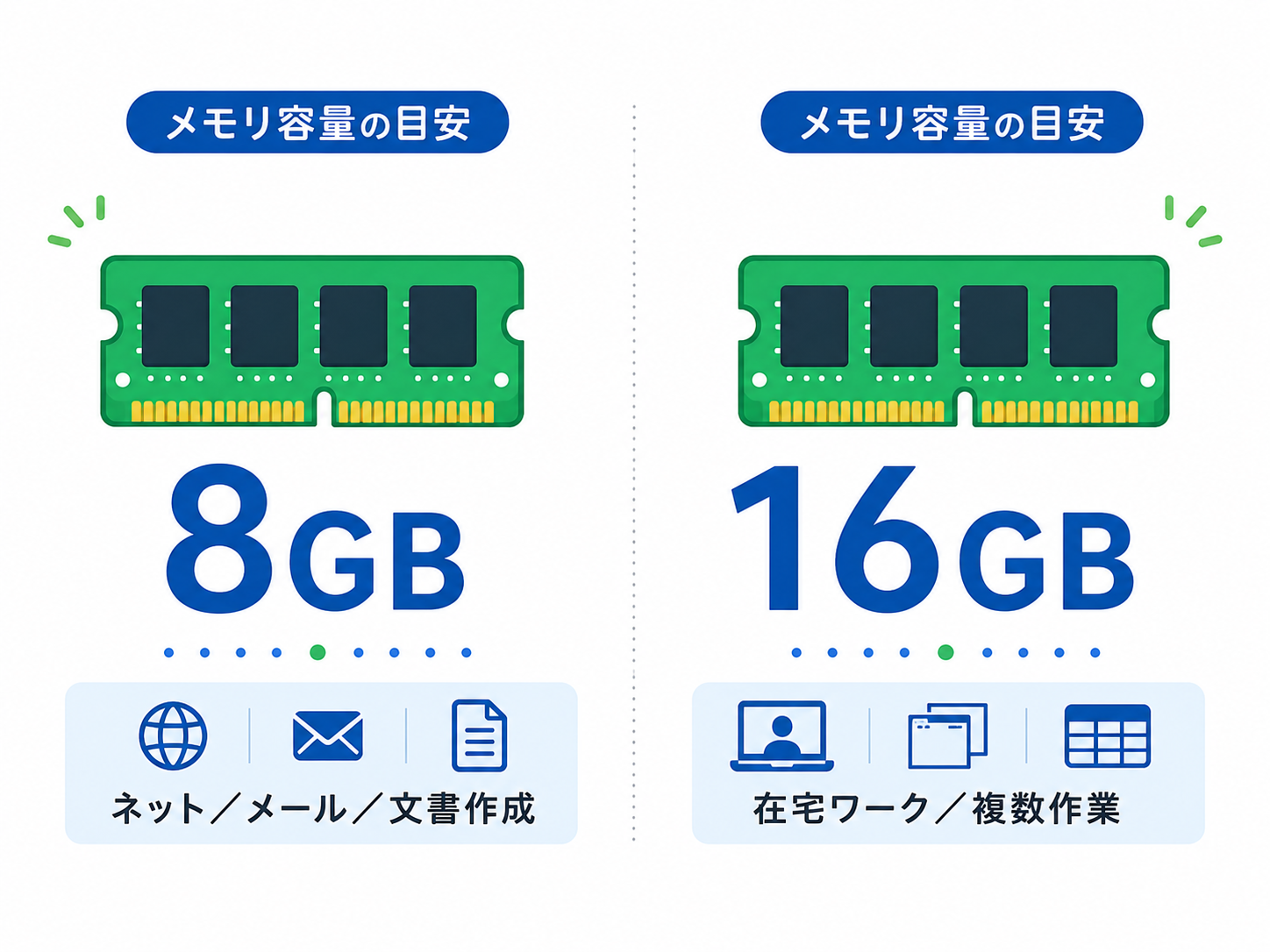
メモリは「とりあえず16GB」と勧められることもありますが、無理に上位を選ぶとコスト面で過剰になることもあります。判断基準はシンプルで、自分の使い方が8GBに収まるか、16GBの余裕が必要かです。
ここでは、それぞれが向いている使い方を順番に整理します。
結論:使い方次第。「迷ったら必ず16GB」ではない
メモリ8GBは、ネット・メール・文書作成・動画視聴・写真整理などの一般用途に向いています。在宅ワークで複数ソフトを同時に使う、長く使い続けたい、買い替え頻度を抑えたいという場合は、16GBも検討すると安心です。「迷ったら必ず16GB」ではなく、自分の使い方に合わせて選ぶのが現実的です。
8GBが向いている使い方
次のような使い方が中心であれば、メモリ8GB搭載モデルで快適に使えるケースが多くあります。
- ネット閲覧、メール
- Word・Excelなどの文書作成
- 動画視聴(YouTube、配信サービスなど)
- 写真整理
- オンライン学習
- ブラウザのタブを数枚~10枚程度開く使い方
- 普段、複数の重いソフトを同時に使わない
「自分の使い方ってこれぐらいかな」と感じる方であれば、8GBで十分にこなせるケースが見られます。価格を抑えやすいため、「中古パソコンに大きな予算はかけにくい」「サブ機としてシンプルに使いたい」という方の選択肢になります。
16GBが向いている使い方
一方、次のような使い方が中心であれば、16GBの方が余裕を持って使いやすくなります。
- 在宅ワークでオンライン会議+資料作成を並行
- ブラウザのタブを多数開きながら、別のソフトでも作業する
- 写真編集や、軽めの動画編集を行う
- 今後数年しっかり使いたい、買い替え頻度を抑えたい
「会議中に資料作成画面に切り替えると、もたつくのが気になる」というご相談を店舗でもお受けすることがありますが、16GBに切り替えると体感が変わったというお声をいただくこともあります。
なお、本格的な動画編集や、高負荷なクリエイティブ作業を想定している場合は、CPU・メモリだけでなく、グラフィック性能(GPU)も含めて確認することをおすすめします。
「使い方次第」で選ぶのが現実的
「とりあえず16GBにしておけば安心」と勧められることもありますが、一般用途中心の方が無理に16GBを選ぶと、コスト面で過剰になることがあります。
逆に、用途が広がる見込みがある方や、長期使用を重視する方が8GBを選ぶと、後から「やはり16GBにしておけばよかった」と感じるケースもあります。
「自分の使い方は今後どう変わりそうか」も含めて、無理のないクラスを選ぶのが現実的です。
SSD・Windows 11対応・保証も忘れずに確認
CPU世代とメモリ容量に注目しがちですが、長く使うためには次の3点も大切です。
SSDは体感速度に直結する
ストレージは、SSD搭載モデルを選ぶと体感速度が大きく変わります。HDDモデルと比べて、
- 電源を入れてからWindowsが起動するまでが速い
- アプリの立ち上がりが速い
- ファイルを開く・保存する操作が速い
といった違いがあります。
「数字のスペックではなく、毎日の操作で感じる快適さ」を左右する部分なので、中古でもSSD搭載モデルを選んでおくと、購入後の満足度が高まりやすいです。容量は用途次第で、一般用途であれば256GB前後、写真・動画を多く扱う方は512GB以上を目安にしてください。
Windows 11対応は商品ページのOS欄で必ず確認
Windows 10は2025年10月14日にサポートが終了しているため、これから中古パソコンを選ぶ場合は、Windows 11 が搭載されているかを確認することが大切です。
中古パソコンを選ぶときは、商品ページの「OS」欄に「Windows 11 Home」「Windows 11 Pro」など Windows 11 系のエディションが記載されているかをご確認ください。パソコン市場のEC商品ページでも、OS欄に「Windows 11 Home 64bit」のように搭載OSを直接記載しています。
Windows 11の要件には、対応CPU・メモリ・ストレージ・TPM 2.0・Secure Bootなどが含まれます。「CPUが第8世代以降なら自動的にOK」と単純には言いきれないため、OS欄の記載や、不安な場合は店舗スタッフへの確認をおすすめします。
最新のシステム要件は、マイクロソフトの公式情報もあわせてご確認ください。
保証・返品・サポートで購入後の不安を減らす
「中古は壊れたときが怖い」というお気持ちは、店舗でも繰り返しお聞きします。長く使うためには、購入直後の初期不良対応と、その後の保証が大切です。
パソコン市場では、次のような体制で中古パソコンを販売しています。
- Microsoftが定める基準をクリアした認定再生PC企業(中古PCのリフレッシュ・品質基準に関するMicrosoftの認定を受けた企業)として販売
- 1年保証付き
- 30日返品対応(通信販売でのご購入のみが対象。実店舗での購入は対象外)
- 初期設定済みで届くため、届いてすぐ使える
- 全国25店舗・電話サポートで相談可能
「すぐ壊れたら保証で対応してもらえるのか」「届いてみて思っていたのと違ったら返品できるのか」というご相談があるため、購入前に保証・返品の条件を確認しておくと安心です。なお、30日返品は通信販売(EC)でのご購入のみが対象で、店舗での購入は対象外となります。詳細条件は変更される場合があるため、最新情報は公式サイトまたは店舗スタッフにご確認ください。
低価格重視と長期使用重視、どちらを選ぶ?
ここまでのポイントを踏まえて、選び方の方針を2つに整理します。
重視ポイント別の目安スペック
| 重視するポイント | 目安スペック | 向いている方 | 価格の傾向 |
|---|---|---|---|
| 低価格重視 | 第8世代・メモリ8GB・SSD搭載 | ネット・メール・文書作成・動画視聴が中心 | 抑えやすい |
| バランス重視 | Core i5・メモリ8GB~16GB・SSD搭載 | 一般用途+たまに重い作業 | 中間 |
| 長期使用重視 | 第10世代以降・Core i5・メモリ16GB・SSD搭載 | 在宅ワーク、複数作業、数年使う想定 | 少し上 |
※価格は在庫状況や時期で変わります。最新の価格は商品一覧でご確認ください。
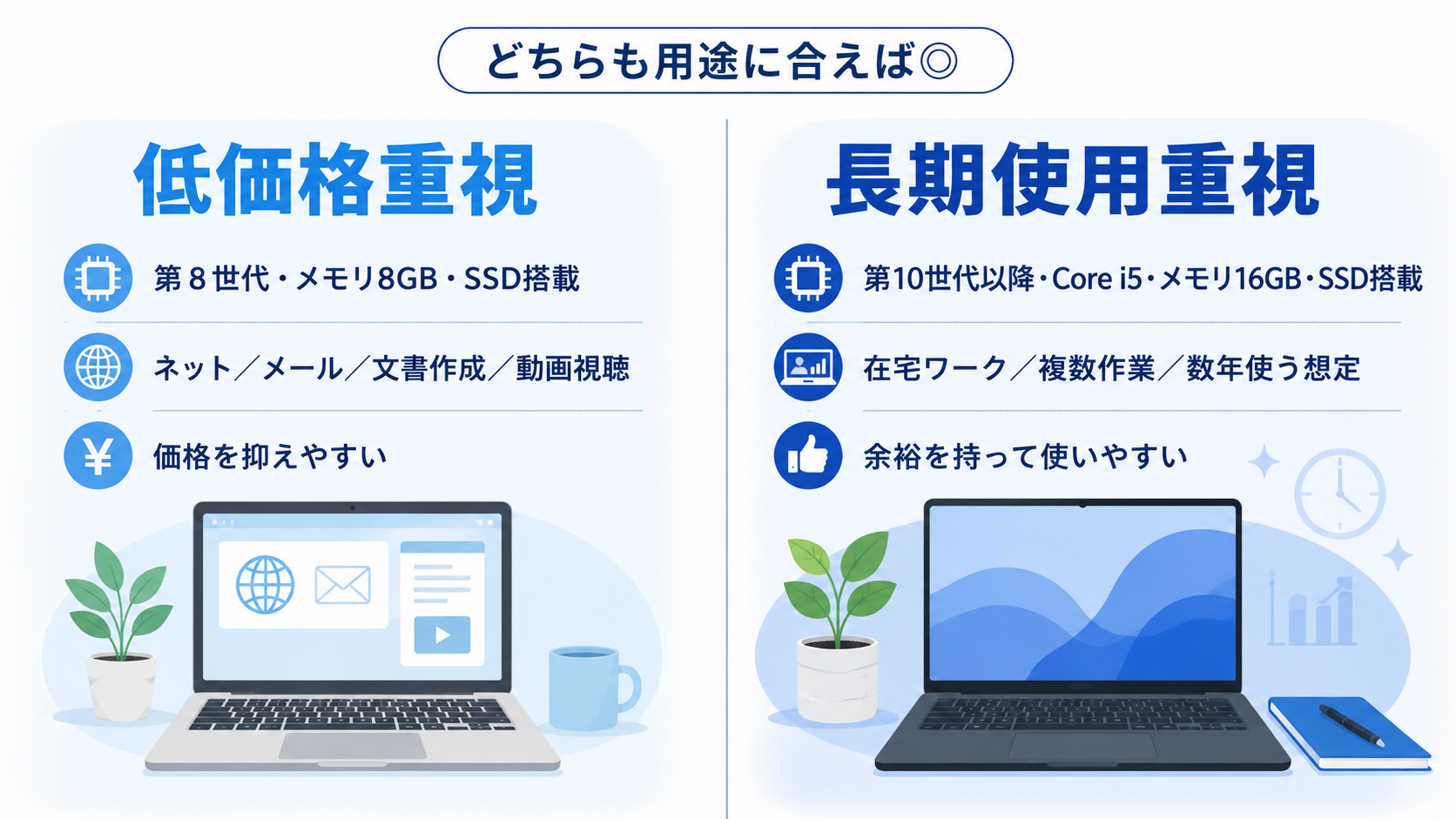
低価格重視は「第8世代・8GBも現実的な選択肢」
「とにかく予算を抑えたい」という方にとって、第8世代・メモリ8GB・SSD搭載モデルは現実的な選択肢になります。
「安すぎて怪しいのでは?」「すぐ壊れるのでは?」と心配される方も多いのですが、Microsoftが定める基準をクリアした認定再生PC企業の中古パソコンであれば、品質基準を満たしたモデルが流通しています。1年保証や、通信販売であれば30日返品対応もあるため、初期不良への不安も減らせます。
「中古パソコンを試してみたい」「サブ機として割り切って使いたい」という方には、無理なく始めやすいクラスです。
長期使用重視は「Core i5・16GB」も検討
「今度買うのは、しばらく使えるものにしたい」という方は、最初に少し余裕を持たせると、買い替え頻度を抑えやすくなります。
- 在宅ワークで複数ソフトを同時に使う
- 仕事と私用を1台で兼用する
- 子どもの学習や家族で共有して使う
このような使い方では、Core i5・メモリ16GB・SSD搭載モデルを検討すると安心です。「最初は予算が少し上がっても、結果的に長く使えて良かった」というご感想をいただくこともあるクラスです。
- 長く使うことを重視するならCore i5・16GBモデルへ
- 複数作業や在宅ワーク、今後数年しっかり使いたい方は、商品一覧から条件に合うモデルをご確認ください。
[ Core i5・16GB搭載中古パソコンを見る ]
なお、条件に合うモデルは入荷状況によって変わるため、最新の入荷情報を逃したくない方は、後述のLINE登録もご活用ください。
迷ったら店舗で用途を相談するのが安心

「自分の用途なら8GBで足りるか」「16GBにしておいた方がよいか」と迷うときは、無理に1人で結論を出さず、店舗で相談するのが安心です。
店舗では、用途やご予算をもとに無理のない選び方を一緒に確認できます。来店が難しい方も、電話サポートでお気軽にご相談いただけます。
店舗で相談すれば「用途に合うか」を一緒に確認できる
パソコン市場の店舗には、「自分の使い方ならどのモデルが合うか確認したい」というご相談が日々寄せられています。
「ネットとメールしか使わないので8GBで足りるか確認したい」「在宅ワークがあるので16GBの方がよいか相談したい」など、用途やご予算を伝えていただければ、無理のない選び方をご案内します。
「高いモデルを勧められそうで不安」というお声もありますが、押し売りをするのではなく、ご自身の使い方に合う1台を一緒に探すスタンスです。
実物を見て選べる安心感
店舗では、実機を直接ご確認いただけます。
- 重さ(持ち運びの負担)
- 画面サイズ(作業しやすさ)
- キーボードの打ちやすさ
- 本体の状態
「ネットの写真だけだと、サイズ感や質感が分かりにくくて不安」という方も、店舗で触ってから決められると納得感が高まりやすいです。
25店舗・電話サポートで相談しやすい
パソコン市場は全国25店舗を展開しており、対面相談に対応しています。来店が難しい方も、電話サポートでご相談いただけます。
「店舗まで行く前に、まず話を聞いてみたい」という方は、お電話でも構いません。
- 使い方に合うか迷ったらお気軽にご相談ください
- 「自分の用途なら8GBで足りるか」「16GBにした方がよいか」で迷う場合は、店舗スタッフにご相談ください。使い方やご予算に合わせて、無理のない選び方をご案内します。
[ お近くの店舗を探す ]
まとめ|中古パソコンは用途に合えば長く使いやすい
中古パソコンが何年使えるかは、購入時の状態・用途・スペック・メンテナンス・保証の有無で変わります。
整理すると次の通りです。
- 安さを重視するなら、CPU第8世代・メモリ8GB・SSD搭載モデルも現実的な選択肢
- 長期使用や複数作業を重視するなら、第10世代以降・Core i5・メモリ16GBも検討
- どのモデルでも、商品ページのOS欄で Windows 11 搭載か、SSDの有無、保証の有無を確認すると安心
- 迷ったときは、商品ページのスペック確認だけでなく、店舗で用途を相談するのがおすすめ
「中古パソコンって、結局すぐ壊れるんじゃないか」というイメージを持たれがちですが、用途に合うスペックを選び、保証付きの店で購入すれば、現実的に長く使い続けることができます。
パソコン市場は、Microsoftが定める基準をクリアした認定再生PC企業として、1年保証・初期設定済みで中古パソコンを販売しています(通信販売でのご購入には30日返品対応もご用意しています。実店舗での購入は対象外です)。低価格帯から長期使用向けまで幅広く取り扱っているため、用途に合う1台をご検討いただけます。
- 長く使うならCore i5・16GBモデルへ
- 長く使うことを重視する方は、Core i5・メモリ16GB搭載モデルもおすすめです。
[ Core i5・16GB搭載中古パソコンを見る ]
- 実物を見て選びたい方は店舗へ
- 実物を見て選びたい方、用途に合うか相談したい方は、お近くの店舗をご活用ください。
[ お近くの店舗を探す ]
よくある質問(FAQ)
Q. 中古パソコンは何年くらい使えますか?
A. 一律には言えませんが、用途・スペック・メンテナンス・保証の有無で大きく変わります。ネット・メール・文書作成中心の方であれば、第8世代・メモリ8GB搭載モデルでも数年単位で使い続けているケースが見られます。複数作業や在宅ワーク中心の方は、第10世代以降・メモリ16GB搭載モデルを選ぶと余裕を持って使いやすくなります。
Q. CPU第8世代の中古パソコンでも大丈夫ですか?
A. ネット閲覧、メール、文書作成、動画視聴などの一般用途であれば、第8世代でも実用上の問題が少ないケースが見られます。価格を抑えたい方には現実的な選択肢の一つです。一方で、複数ソフトの同時利用や長期使用を重視する場合は、第10世代以降を検討すると余裕を持って使えます。
Q. メモリ8GBでも長く使えますか?
A. 使い方によります。ネット・メール・文書作成・動画視聴・写真整理などの一般用途であれば、8GBで快適に使えるケースが見られます。一方、ブラウザのタブを多数開いて作業する、複数ソフトを同時に使う、オンライン会議と資料作成を並行する場合は、16GBの方が余裕を持って使いやすくなります。
Q. 長く使うならメモリ16GBを選んだ方がよいですか?
A. 長期使用・複数作業・在宅ワークを重視する方には、16GBを検討するメリットがあります。今後数年使う想定で、買い替え頻度を抑えたい方にも向いています。一方で、一般用途中心の方が無理に16GBを選ぶ必要はなく、ご自身の使い方とご予算に合わせて選ぶのが現実的です。
Q. Windows 11対応はどこを見ればよいですか?
A. 中古パソコンを購入する際は、商品ページの「OS」欄に「Windows 11 Home」「Windows 11 Pro」など Windows 11 系のエディションが記載されているかをご確認ください。パソコン市場のEC商品ページでも、OS欄に「Windows 11 Home 64bit」のように搭載OSを直接記載しています。Windows 11の要件には対応CPU・メモリ・ストレージ・TPM 2.0・Secure Bootなど複数の項目があるため、CPU世代だけで判断せず、OS欄の記載や店舗スタッフへの確認をおすすめします。最新の要件はマイクロソフトの公式情報もご確認ください。Windows 10は2025年10月14日にサポートが終了しているため、これから選ぶ場合は Windows 11 搭載モデルが安心です。
Q. 中古パソコンを長く使うために注意することはありますか?
A. 主なポイントは次の通りです。SSD搭載モデルを選ぶ、用途に合ったCPU世代・メモリ容量を選ぶ、商品ページのOS欄で Windows 11 搭載モデルかを確認する、1年保証など購入後のサポートがある店で買う(通信販売では30日返品対応の有無も確認)、定期的にソフト更新を行い不要なファイルを整理する、高温多湿を避け無理のない使い方をする、といった点です。
Q. 店舗で用途に合うパソコンを相談できますか?
A. はい、ご相談いただけます。パソコン市場では全国25店舗で対面相談に対応しており、電話サポートでも相談を承っています。「ネットとメールしか使わないので8GBで足りるか確認したい」「在宅ワークがあるので16GBの方がよいか相談したい」など、用途やご予算に合わせて、無理のない選び方をご案内します。