





 法人向け見積・相談窓口










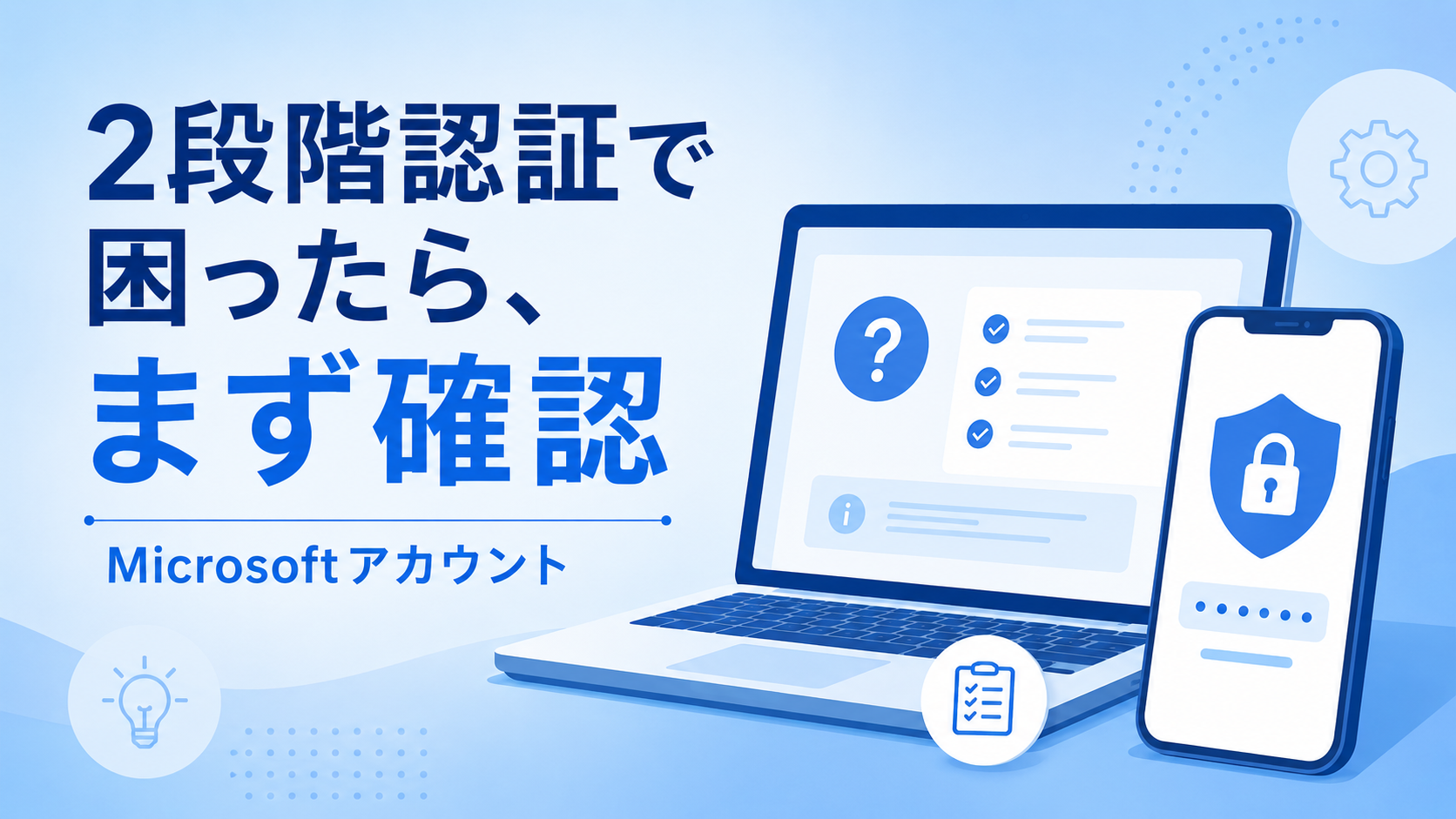
Microsoftアカウントの2段階認証で困ったときの確認ポイント
カテゴリ:パソコンのトラブル・セキュリティ

著者情報:
パソコン市場 編集部。Microsoftが定める基準をクリアした認定再生PC企業として、全国25店舗で中古パソコンの販売・修理・サポートを行うパソコン市場の公式編集チームです。店頭やお電話でいただくご相談をもとに、パソコンのトラブル対処や安心して使うためのコツを分かりやすくお届けします。
パソコンやメールにサインインしようとしたら、「確認コードを入力してください」と表示された。でも、そのコードがいつまでも届かない――。あるいは、スマホを新しく買い替えたら、これまで使えていた認証アプリが使えなくなって、サインインできなくなってしまった。こんなふうに、Microsoftアカウントの2段階認証で作業が止まってしまうと、メールも書類も写真も開けず、本当に焦りますよね。
最初に、この記事の範囲をはっきりさせておきます。この記事は「Microsoftアカウント」の2段階認証だけを扱います。2段階認証は、GoogleやApple、LINE、ネット銀行など多くのサービスで使われていますが、それぞれ別々のアカウント・別々の設定です。ここでは、WindowsやOutlook.comのメール、Officeなどで使うMicrosoftアカウントのケースに絞ってご説明します。
「自分のやり方が間違っているのかな」「もしかして乗っ取られた?」と不安になる方も多いと思います。でも、まず安心してください。2段階認証でサインインできなくなっても、多くの場合は順番に確認していけば元に戻せます。やみくもに操作するより、落ち着いて一つずつ確かめるのが近道です。
なお、手順や画面の名前はMicrosoftの公式情報をもとにしていますが、画面の表示は時期によって変わることがあります。実際の操作では、画面に出ている案内もあわせて確認しながら進めてください。
 この記事の結論
- この記事は、GoogleやAppleなど他サービスではなく、Microsoftアカウント(Windows・Outlook.com・Officeなどで使う)の2段階認証に絞った内容です。
- 確認コードは毎回出るわけではなく、新しい機器や、いつもと違うブラウザ・場所からサインインするときなどに表示されます。
- まず、困っているのが「Microsoftアカウントのサインイン」なのか「Windowsを開くときのPIN」なのかを切り分けると、対処がはっきりします。
- 認証コードが届かないときは、迷惑メール・SMSの設定を確認し、少し待ってから別の確認方法を選びます。短い時間に何度もコードを要求しないでください。
- メールも電話番号も認証アプリも使えないときは、まず回復用コードを確認します。回復用コードもない場合は、Microsoft公式の案内に沿って復旧できるかを確認します。
- 「自分では進められない」「これを機に買い替えたい」というときは、パソコン市場の問い合わせ窓口や電話サポート、店舗でもご相談いただけます。ただし、アカウントの代理解除はできません。
Microsoftアカウントの2段階認証とは?どんなときに表示される?
「そもそも、この確認コードはいつ・なぜ出るのか」がわかると、対処もぐっと分かりやすくなります。まずはここを整理しましょう。
そもそもMicrosoftアカウントとは
Microsoftアカウントは、メールアドレスとパスワードで使う、マイクロソフトの共通のアカウントです。次のようなものに、同じアカウントでサインインして使います。
- Windows(パソコンへのサインイン)
- Outlook.com/Hotmail のメール
- Word・ExcelなどのOffice
- OneDrive(クラウド保存)
- Microsoft Store、Xbox など
つまり、ふだん何気なく使っているこれらは、1つのMicrosoftアカウントでつながっています。だからこそ、このアカウントにサインインできなくなると、いろいろなものが一度に使えなくなって困るのです。
2段階認証は「パスワード+もう1つの確認」
2段階認証(多要素認証とも呼びます)は、パスワードに加えて、もう1つの方法で「本人ですよ」と確認する仕組みです(Microsoft)。パスワードを入力したあと、次のいずれかで届く・表示される確認コードを入力します。
- 登録したメールアドレスに届くコード
- 登録した電話番号に届くSMS(ショートメッセージ)のコード
- 認証アプリ(Microsoft Authenticatorなど)に表示されるコードや承認通知
パスワードが万が一漏れても、手元の電話やアプリがなければサインインできないため、乗っ取りを防ぎやすくなります。とても便利で安全な反面、登録した連絡先やアプリが使えなくなると、本人でもサインインできなくなるのが、つまずきやすいポイントです。この「登録してある連絡先やアプリ」を、Microsoftではセキュリティ情報と呼びます。
なお、2段階認証のオン・オフの切り替えや、連絡先の追加・削除は、Microsoftアカウントのセキュリティ設定ページ(account.microsoft.com)から行えます。
確認コードが表示されるのは「こんなとき」
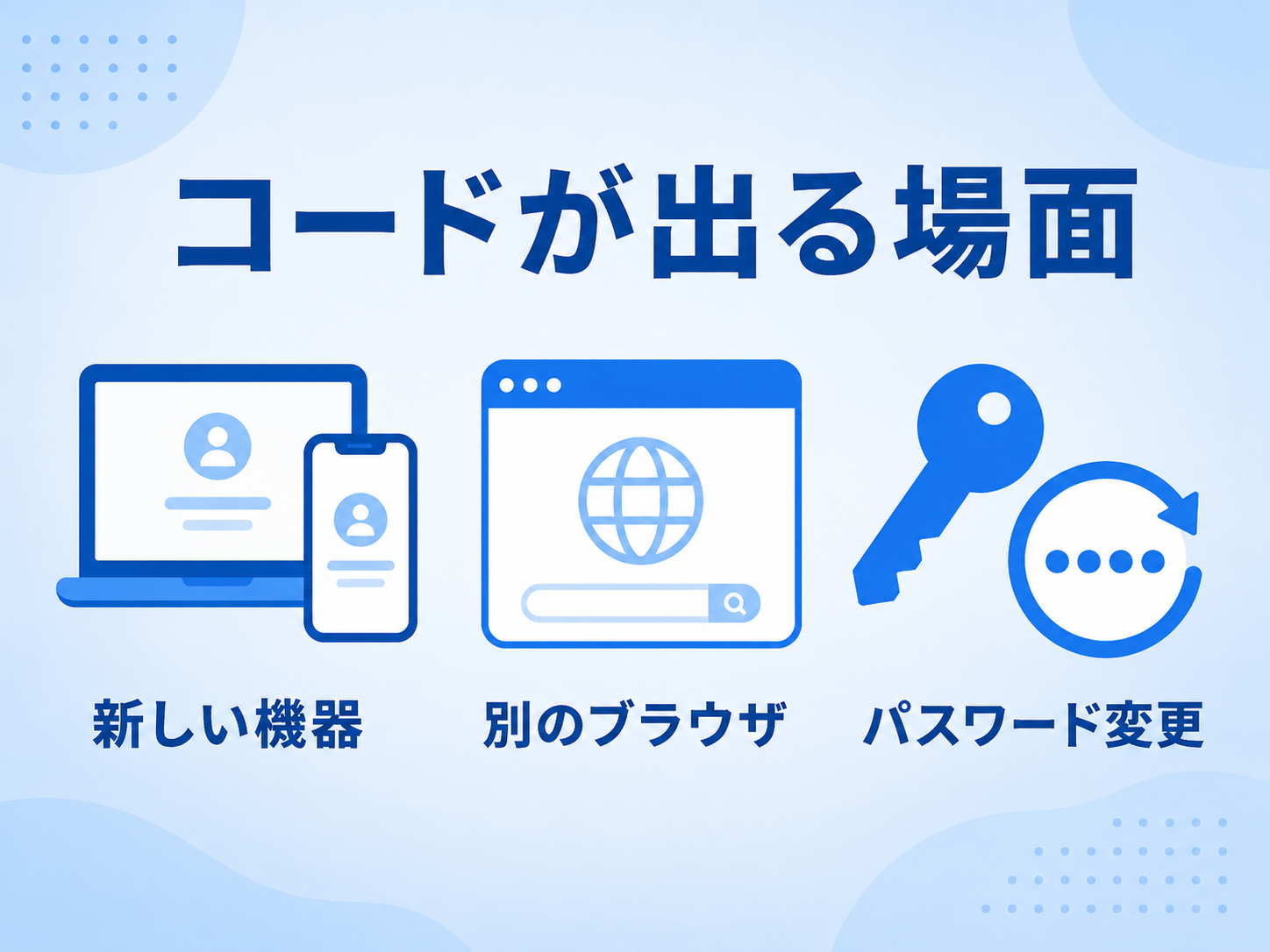
確認コードは、毎回のサインインで必ず出るわけではありません。多くは「いつもと違う」状況で表示されます。たとえば、初めて使う端末でサインインするとき、普段と異なる閲覧環境や場所から入るとき、パスワード変更後などです。
「中古パソコンが届いて、最初のセットアップでコードを求められた」「機種変更したスマホで設定中に止まった」というのは、まさにこのタイミングです。いつもと違うことをした直後にコードを求められたら、それは2段階認証だと考えてください。
他のサービスの2段階認証とは別の話
念のため、もう一度。GoogleやApple、LINE、ネット銀行などにも2段階認証はありますが、それぞれ別のアカウント・別の設定です。設定を変える場所も、復旧の方法も違います。
もし「Googleのコードが届かない」「Appleで止まった」という場合は、この記事ではなく、それぞれのサービスの案内をご確認ください。ここから先は、Microsoftアカウントのケースに絞って進めます。
まず切り分け:その「サインインできない」はどっち?
ひとつ前の段階として、Microsoftアカウントの中でも「サインインできない」には2つの違う場面があります。ここを分けておくと、ムダな操作で消耗せずに済みます。
Microsoftアカウントのサインイン(この記事の対象)
メールアドレスとパスワードを入れてサインインするもので、Outlook.comのメール、Office、OneDrive、Microsoft Storeなどで使います。ここで2段階認証がオンになっていると、パスワードのあとに確認コードの入力を求められます。この記事で扱うのは、こちらのサインインで止まってしまうケースです。
Windowsを開くときのサインイン(PIN・顔・指紋)
パソコンの電源を入れて最初に入力する4桁などのPINや、顔・指紋認証は、そのパソコンを開くためのものです。これはMicrosoftアカウントの2段階認証とは別の仕組みです。PINを忘れてしまった場合は、サインイン画面の「PINを忘れた場合」を選び、Microsoftアカウントの確認を経て再設定します(このとき2段階認証の確認コードを求められることがあります)。
- 切り分けの目安
- パソコンの電源を入れた直後の画面で止まっているなら、まずはWindowsのサインイン側を疑います。
- メールやOfficeにサインインしようとして確認コードを求められているなら、Microsoftアカウントの2段階認証です。
あなたのケースはどれ?まず状況を特定する
困っている状況は、だいたい次の3つに分かれます。下の早見表で、自分がどれに近いかを確かめてから、対応する見出しに進んでください。
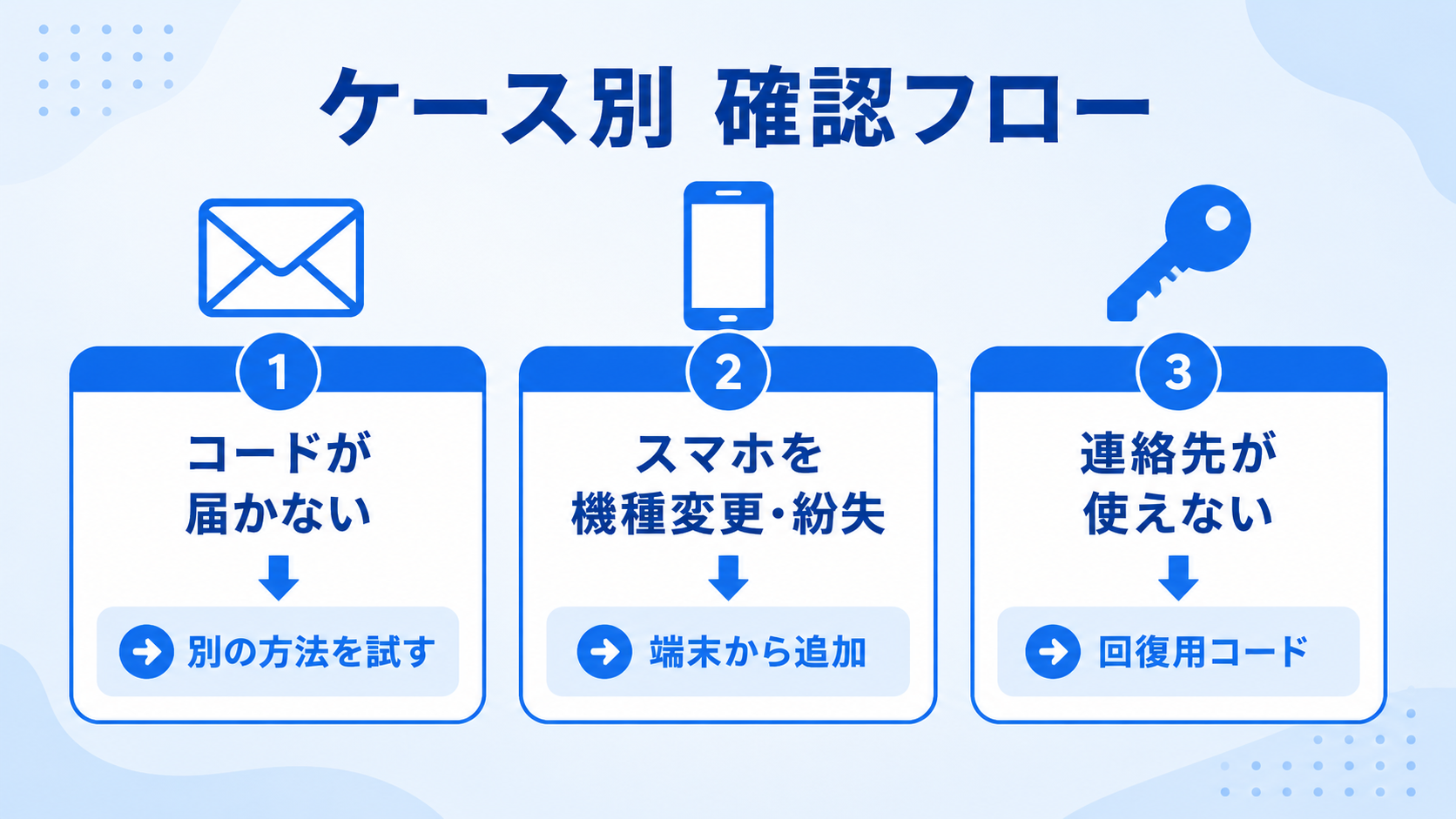
| あなたの状況 | まず最初にやること | 進む見出し |
|---|---|---|
| パスワードは合っているのに、確認コードが届かない・使えない | 迷惑メール/SMS設定を確認し、少し待ってから別の確認方法を試す | ケース① |
| スマホを機種変更・紛失して、認証アプリやSMSが使えない | サインインできる別の端末から新しい確認方法を追加する | ケース② |
| 登録したメールも電話番号も使えず、そもそも入れない | まず回復用コードを確認し、公式の案内に沿って復旧できるか確認する | ケース③ |
※①から③の順に対処は難しくなります。多くの方は①か②で解決します。
ケース①:認証コードが届かないとき
「コードを送りました」と出るのに届かない。これはよくあるトラブルです。次の順番で確認してください。
まず確認する流れ
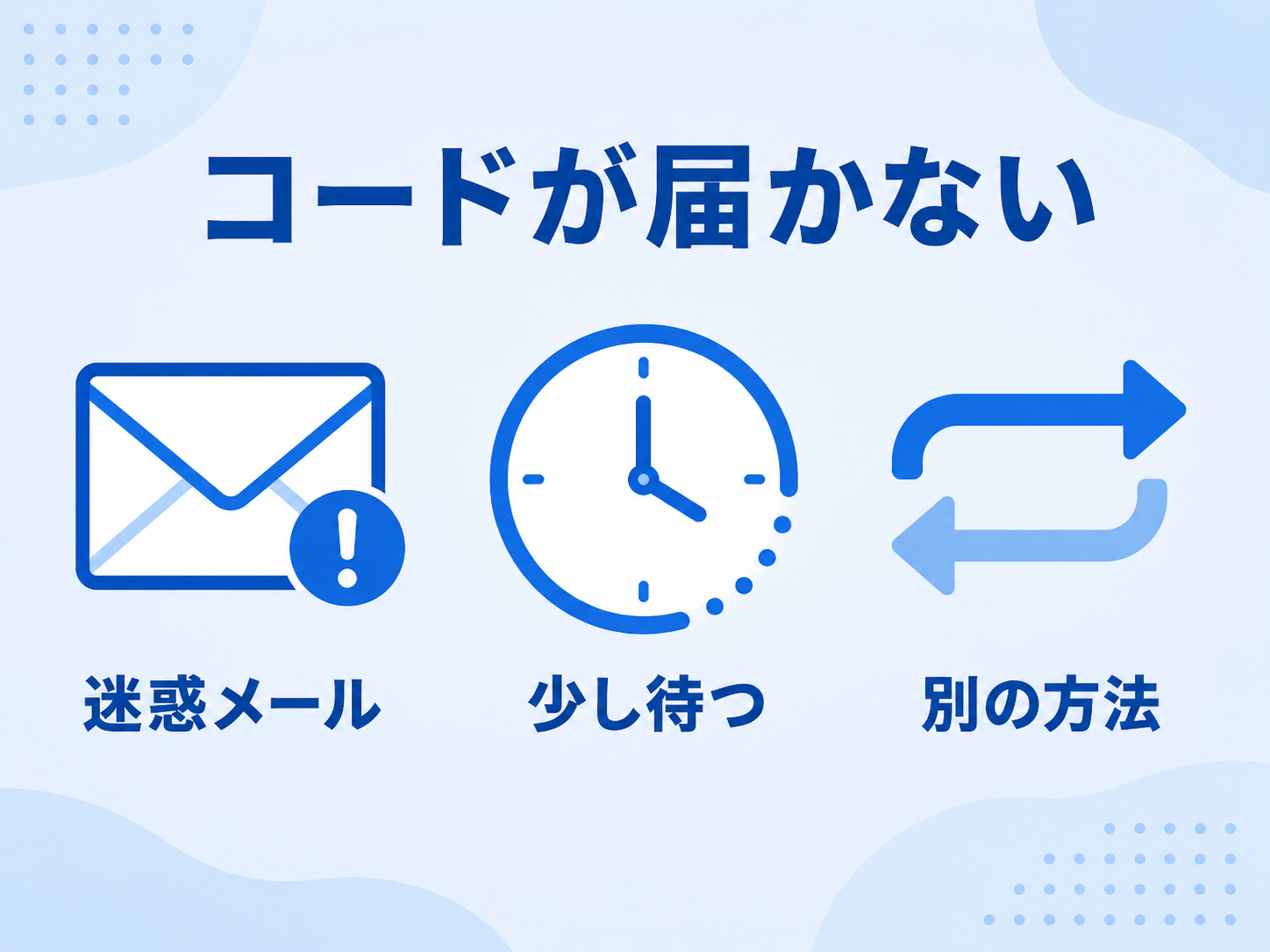
コードが届かないときは、受信場所、スマホ側の受信設定、待ち時間、別の確認方法の順に見ていくと整理しやすくなります。焦って再送を何度も押すより、ひとつずつ確認する方が近道です。
特にSMSは、通信環境や迷惑対策アプリの影響で遅れることがあります。別の端末や回線で落ち着いて試す前に、同じ操作を連続しすぎないことが大切です。
手順1:迷惑メール・別フォルダを確認する
メールでコードを受け取る設定の場合、迷惑メールフォルダや「プロモーション」などの別フォルダに振り分けられていることがあります(Microsoft)。受信トレイだけでなく、こうしたフォルダも確認しましょう。
手順2:SMS(ショートメッセージ)の受信設定を確認する
電話番号でコードを受け取る場合は、スマホ側で知らない番号や短い番号からのSMSを拒否する設定になっていないか確認します。迷惑SMS対策アプリが、コードのSMSをブロックしてしまうこともあります。
手順3:少し待ってから、もう一度だけ試す
コードの配信は、少し時間がかかることがあります。すぐに「再送」を何度も押さないでください。短い時間に何度もコードを要求すると、Microsoft側の安全確認により、一時的に届きにくくなることがあります。数分待ってから、落ち着いて試しましょう。
手順4:別の確認方法を選ぶ
サインイン画面には、たいてい「別の方法を試す」「別の確認方法」といった選択肢があります。メールで届かないなら電話番号、電話番号で届かないなら認証アプリ、というように、登録済みのほかの方法に切り替えてみてください(Microsoft)。複数のセキュリティ情報を登録してあると、こういうときに助かります。
手順5:ネット回線を変えて試す
それでもうまくいかないときは、別のインターネット回線(自宅Wi-Fiからスマホのモバイル回線に変える、など)に切り替えて試すと、通る場合があります。
ケース②:スマホを機種変更・紛失して認証アプリが使えない
「スマホを新しくしたら、Microsoft Authenticatorで認証できなくなった」というのは、とても多いご相談です。状況によって対処が変わります。
まだ「サインインできる端末」が手元にある場合
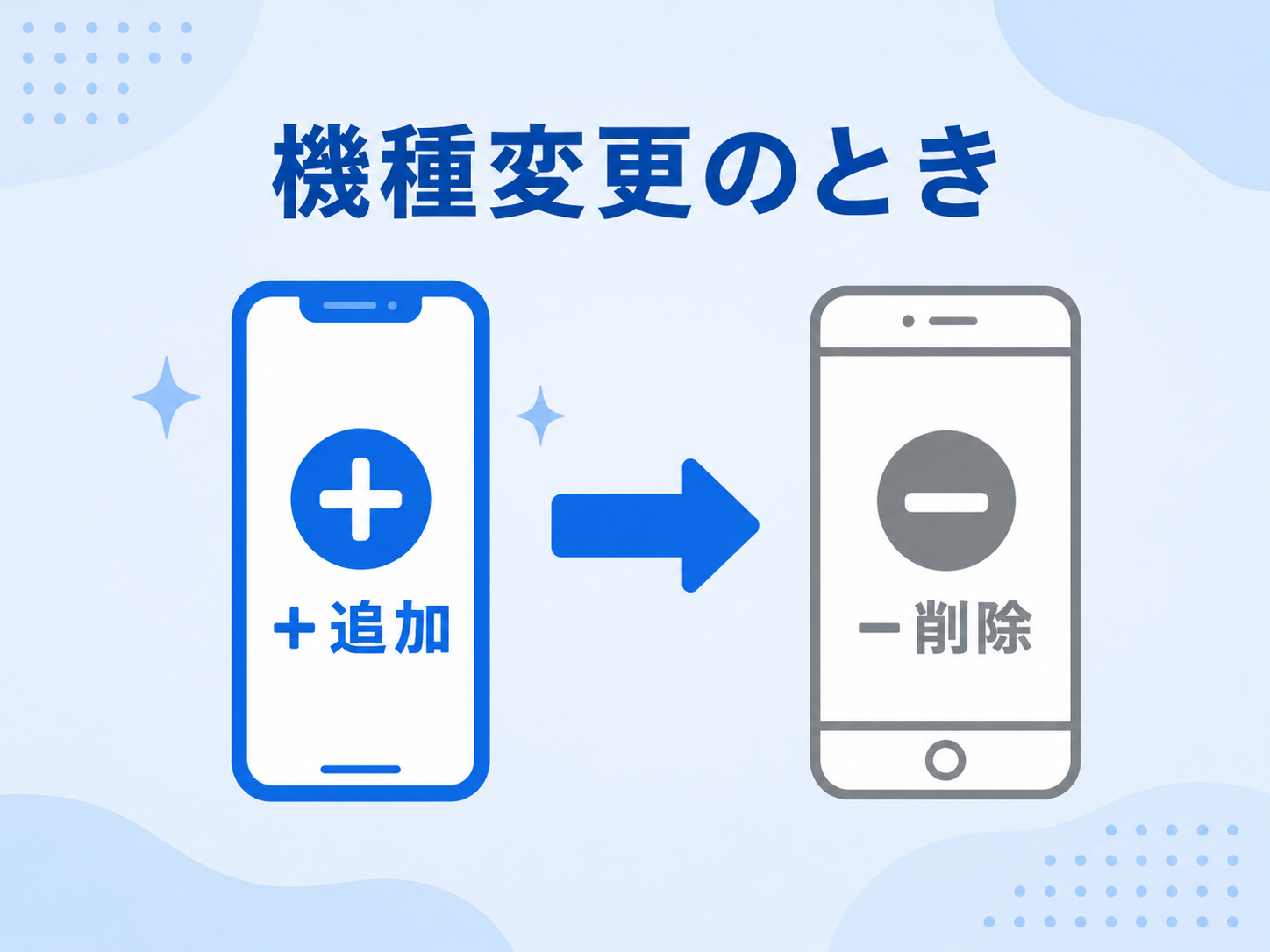
古いスマホがまだ使える、または別のパソコンですでにMicrosoftアカウントにサインインできているなら、それを使うのがいちばん簡単です。新しい確認方法を先に追加し、登録できたことを確認してから古い端末の情報を削除します。
家族用や仕事用など複数の端末を使っている場合も、まず「今サインインできる端末」が残っているかを確認してください。ここで慌てて古い情報を消すと、確認手段を失う原因になります。
新しい確認方法を追加してから古いものを削除する
- サインインできている端末で、Microsoftアカウントのセキュリティの設定ページ(account.microsoft.com)を開く
- 「セキュリティ情報」「サインイン方法」から、新しいスマホを確認方法として追加する
- 新しいスマホのMicrosoft Authenticatorで、画面に表示されるQRコードを読み取って登録する
- 登録できたら、使わなくなった古い端末の情報を削除する
この「新しいものを追加してから、古いものを消す」という順番がポイントです。先に古い方を消すと、確認手段がなくなって困ることがあります。
認証アプリのバックアップ・再登録について
Microsoft Authenticatorには、クラウドにバックアップして新しい端末で復元する機能があります。ただし、バックアップや復元の条件は、端末のOSやアプリの仕様で変わることがあります。特にiPhoneとAndroidの間では引き継げず、登録し直しが必要になる場合があります。
機種変更前後は、Microsoft Authenticatorの最新ヘルプと画面の案内も確認しながら進めてください。
古いスマホも手元になく、ほかに確認方法がない場合
この場合は、次の「ケース③」に進んでください。
ケース③:登録した連絡先が使えない・そもそも入れない
メールも電話番号も認証アプリも、すべて使えない――。いちばん大変なケースです。ここでは、確認できる選択肢と、復旧できない可能性がある場合の考え方を整理します。
まず、別の確認方法が残っていないか確認する
サインイン画面の「別の方法を試す」から、自分でも忘れている連絡先(昔登録したメールなど)が候補に出ていないか確認します。一覧に出ていれば、そこから受け取れるかもしれません。
回復用コードを使う
Microsoftアカウントには、万が一に備えて回復用コード(recovery code)という、本人確認用の予備のコードを発行しておく仕組みがあります。事前にこれを控えてあれば、確認方法が使えないときの重要な手がかりになります。画面に回復用コードを使う案内が出た場合は、案内に従って入力してください。
回復用コードもない場合は公式案内で復旧可否を確認する
回復用コードもない場合は、Microsoft公式のサインインヘルパーや、画面に表示される案内を確認します。状況によってはアカウント復元フォームで本人確認を申請できる場合もありますが、2段階認証が有効なアカウントでは、確認方法にアクセスできないとフォームでは復旧できない場合があります。
この段階では、あわてて何度もやり直すより、画面の案内に沿って正確に情報を入力し、できることとできないことを確認することが大切です。具体的な画面名や手順は変わることがあるため、Microsoft公式の最新案内に従って進めてください。
認証まわりで気をつけたい「偽の連絡」
2段階認証で困っているときは、気持ちが焦っていて、詐欺にも引っかかりやすくなります。次の2点に注意してください。
身に覚えのない認証コードが届いたとき
自分でサインインしていないのに「認証コード」のメールやSMSが届いた場合、誰かがあなたのパスワードでサインインしようとしている可能性があります。そのコードは入力せず、放置して大丈夫です。そのうえで、念のためパスワードを変更しておくと安心です。
「認証コードを教えて」と言ってくる相手は詐欺
電話やメール、SNSで「認証コードを教えてください」と求めてくる相手は、まず詐欺だと考えてください。認証コードは、あなた自身がサインインするためだけのものです。家族や知人を名乗っても、コードを他人に伝えてはいけません。
突然の警告画面やサポートを装った電話にも注意が必要です。詳しくは、パソコンに偽警告が出たらどうする?サポート詐欺の見分け方と対処法もあわせてご覧ください。
次から困らないための備え
2段階認証のトラブルの多くは、「いざというときの予備」を用意していなかったために起きます。落ち着いているうちに、次の備えをしておきましょう(Microsoft)。
備えは「複数の確認方法」と「控え」が基本
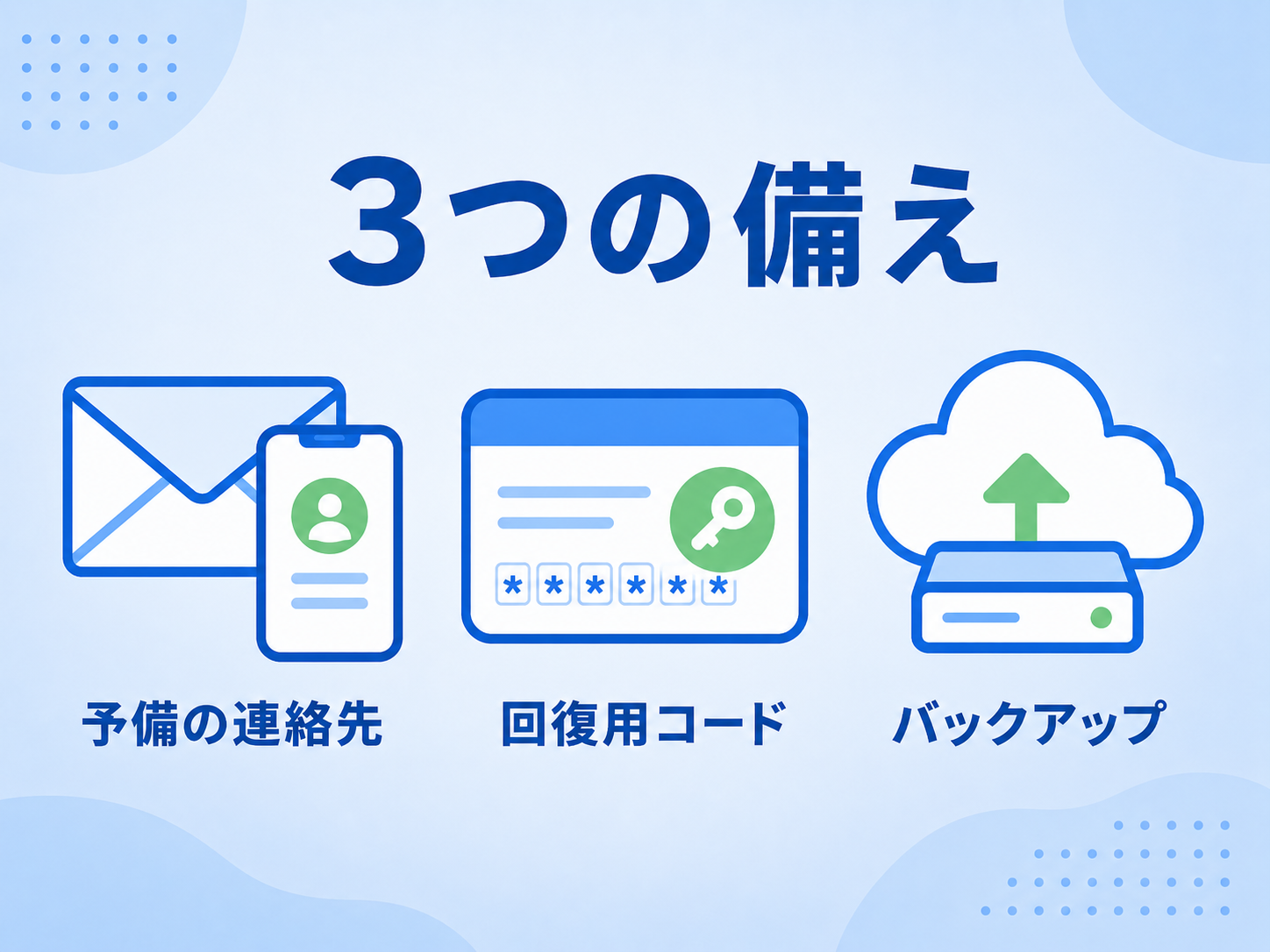
予備の連絡先、回復用コード、認証アプリのバックアップを用意しておくと、スマホの機種変更や電話番号の変更時にも慌てにくくなります。特に回復用コードは、パソコンの中だけでなく紙でも残しておくと安心です。
登録情報は、一度設定したら終わりではありません。メールアドレスや電話番号を変えたタイミングで見直しておくと、次にサインイン確認が出たときも落ち着いて対応できます。
落ち着いているうちに確認しておきたいこと
- 予備の連絡先を登録する:メールと電話番号など、確認方法を2つ以上登録しておくと、片方が使えなくてももう片方で受け取れます。
- 回復用コードを保存する:発行した回復用コードを、印刷するかメモして、安全な場所に保管します。
- 認証アプリのバックアップをオンにする:Microsoft Authenticatorのバックアップ機能を有効にしておくと、機種変更のときに復元しやすくなります。
- 登録情報を最新に保つ:使わなくなったメールや古い電話番号は、新しいものに更新しておきます。
「設定が苦手で、自分でやるのが不安」という方は、こうした備えの設定を、ご家族やお店と一緒に確認しておくのもおすすめです。
自分で解決できないとき・買い替えを考えるとき
「ここまで読んでも難しい」ときは相談を
ここまでご紹介した手順は、できるだけやさしく書いたつもりですが、それでも「画面が違って分からない」「自分の操作が合っているか不安」という方もいらっしゃると思います。そんなときは、一人で抱え込まず相談してください。
パソコン市場の問い合わせ窓口や電話サポート、店舗には、ふだんから「初期設定や操作の方法が分からない」「設定を自分でやれるか自信がない」というご相談が多く寄せられています。中古パソコンの販売だけでなく、修理・サポートも行っているため、操作の進め方を一緒に確認することができます。
できること・できないことは正直にお伝えします
ひとつ、正直にお伝えしておきます。Microsoftアカウントのパスワードや2段階認証は、お客様ご本人の大切な情報のため、当社が代わりに解除・リセットすることはできません。これはどのお店でも同じで、本人以外が解除できてしまうと、かえって危険だからです。
当社でお手伝いできるのは、「画面のどこを操作すればよいか」「どの順番で進めればよいか」を一緒に確認することや、パソコンの状態の点検、買い替えのご相談です。アカウントの復旧そのものは、Microsoftの公式の案内に沿ってご本人に進めていただく必要があります。その整理のお手伝いも含めて、お声がけください。
これを機に買い替えを考えるなら
「使っているパソコンが古くて、サポートが終わったWindows 10のままで不安」という方は、これを機にパソコンの見直しを考えるのも一つの方法です(Windows 10のサポートは2025年10月14日に終了しています)。
パソコン市場では、次のような中古パソコンをご用意しています。
- Microsoftが定める基準をクリアした認定再生PC企業として販売
- 1年保証付き
- 初期設定済みで届くため、届いたその日から使える
- 全国25店舗・電話サポートで相談できる
- 通信販売でのご購入なら、30日返品にも対応(実店舗での購入は対象外です)
なお、新しいパソコンに買い替えても、Microsoftアカウントへのサインインや2段階認証は、引き続きご自身のアカウントで行う点は変わりません。だからこそ、上でご紹介した「予備の連絡先」「回復用コード」の備えをしておくと、買い替え後も安心です。
買い替えの選び方は、中古パソコンの選び方|初心者が失敗しないためのチェックポイントで詳しく解説しています。動作が重く修理か買い替えか迷う場合は、パソコン修理と買い替えはどちらがお得?費用と判断ポイントもご覧ください。
- 設定や操作で困ったときはご相談ください
- 「画面が違って分からない」「操作が合っているか不安」というときは、まずお問い合わせ窓口やお電話でご相談ください。必要に応じて、お近くの店舗でも確認できます。
[ お問い合わせはこちら / お近くの店舗を探す ]
- 買い替えを検討される方へ
- 1年保証付き・初期設定済みの中古パソコンもご覧いただけます。お得な情報はLINEでもお届けしています。
[ 中古パソコン一覧を見る / LINE友だち登録はこちら ]
まとめ|2段階認証で止まっても、順番に確認すれば戻せる
Microsoftアカウントの2段階認証で困ったときの対処は、次のとおりです。
- この記事はMicrosoftアカウント向け。GoogleやAppleなど他サービスの2段階認証は、それぞれの案内を確認する。
- 確認コードは、新しい機器やいつもと違う状況でサインインするときに出ることが多い。
- まず「Microsoftアカウントのサインイン」か「WindowsのPIN」かを切り分ける。
- 認証コードが届かないときは、迷惑メール・SMS設定の確認、少し待つ、別の確認方法。何度も連続して要求しない。
- スマホを機種変更したら、サインインできる端末から新しい確認方法を追加してから古い方を削除する。
- 連絡先がすべて使えないときは、まず回復用コードを確認する。回復用コードもない場合は、Microsoft公式の案内に沿って復旧できるかを確認する。
- 落ち着いているうちに、予備の連絡先・回復用コード・アプリのバックアップを用意しておく。
そして、「自分では進められない」「パソコンの状態も気になる」というときは、一人で悩まないでください。パソコン市場でも、操作の進め方のご相談や点検、買い替えのご相談を、お電話や全国の店舗でお受けしています。
- パソコンの設定やお困りごとはお気軽にご相談ください
- まずお問い合わせ窓口やお電話でご相談いただけます。必要に応じて、お近くの店舗でも確認できます。
[ お問い合わせはこちら / お近くの店舗を探す ]
よくある質問(FAQ)
Q. 認証コードが届きません。どうすればいいですか?
A. まず迷惑メールフォルダやSMSの拒否設定を確認し、数分待ってからもう一度確認します。それでも届かなければ、サインイン画面の「別の方法を試す」から、別のメール・電話番号・認証アプリに切り替えてみてください。短い時間に何度もコードを要求すると、一時的に届きにくくなることがあるため避けましょう。
Q. GoogleやAppleの2段階認証も、同じ方法で直せますか?
A. いいえ。2段階認証の考え方は似ていますが、GoogleやApple、ネット銀行などはそれぞれ別のアカウント・別の設定です。この記事の手順は、あくまでMicrosoftアカウント向けのものです。他のサービスで困っている場合は、それぞれのサービスの公式の案内をご確認ください。
Q. 確認コードは、サインインするたびに毎回求められますか?
A. いいえ。多くの場合、新しいパソコンやスマホで初めてサインインするとき、いつもと違うブラウザや場所からサインインするとき、パスワードを変更したあとなど、「いつもと違う」状況で表示されます。普段使っている端末では、毎回は求められないのが一般的です。
Q. スマホを機種変更したら2段階認証ができなくなりました。
A. 古いスマホやサインイン済みのパソコンなど、別の使える端末があれば、Microsoftアカウントのセキュリティ設定で新しいスマホを確認方法として追加し、そのあと古いものを削除します。Microsoft Authenticatorのバックアップや復元条件は変わることがあるため、機種変更前後はMicrosoft公式の最新ヘルプと画面の案内も確認してください。
Q. 登録したメールも電話番号ももう使えません。サインインできますか?
A. 事前に保存した回復用コードがあれば、本人確認の重要な手がかりになります。回復用コードもなく、登録済みの確認方法がすべて使えない場合は、Microsoft公式のサインインヘルパーや画面の案内に従って復旧できるか確認してください。2段階認証が有効なアカウントでは、状況によってアカウント復元フォームでは復旧できない場合があります。
Q. 2段階認証は解除した方が安全ですか?
A. いいえ。2段階認証は不正アクセスを防ぐ大切な仕組みなので、基本はオンのままが安全です。困らないようにするには、解除するのではなく、予備の連絡先の登録や回復用コードの保存で「入れなくなるリスク」を下げるのがおすすめです。なお設定の変更は、Microsoftアカウントのセキュリティ設定ページ(account.microsoft.com)から行えます。
Q. 身に覚えのない認証コードのメールが届きました。乗っ取られたのですか?
A. 誰かがあなたのパスワードでサインインしようとした可能性があります。そのコードは誰にも教えず、入力もしないでください。念のためパスワードを変更しておくと安心です。「認証コードを教えて」と求めてくる相手は詐欺ですので、絶対に伝えないでください。
Q. パソコン市場でMicrosoftアカウントのロックを解除してもらえますか?
A. Microsoftアカウントのパスワードや2段階認証はお客様ご本人の設定のため、当社が代理で解除・リセットすることはできません。ただし、「どこをどう操作すればよいか」を一緒に確認したり、パソコンの点検や買い替えのご相談に乗ったりすることはできます。お電話や店舗でお気軽にお声がけください。