





 法人向け見積・相談窓口










スマホのパスキーでパソコンにログインするには?QRコードとBluetoothの使い方
カテゴリ:パソコンのトラブル・セキュリティ

著者情報:
パソコン市場 編集部。中古パソコン選びやWindowsの設定に関する情報を、初心者にも分かりやすくお届けします。
「スマホでパスキーを登録したけれど、いつも使っているパソコンからはログインできないの?」という疑問をよく聞きます。パソコン中心で使ってきた方ほど、気になるところですよね。
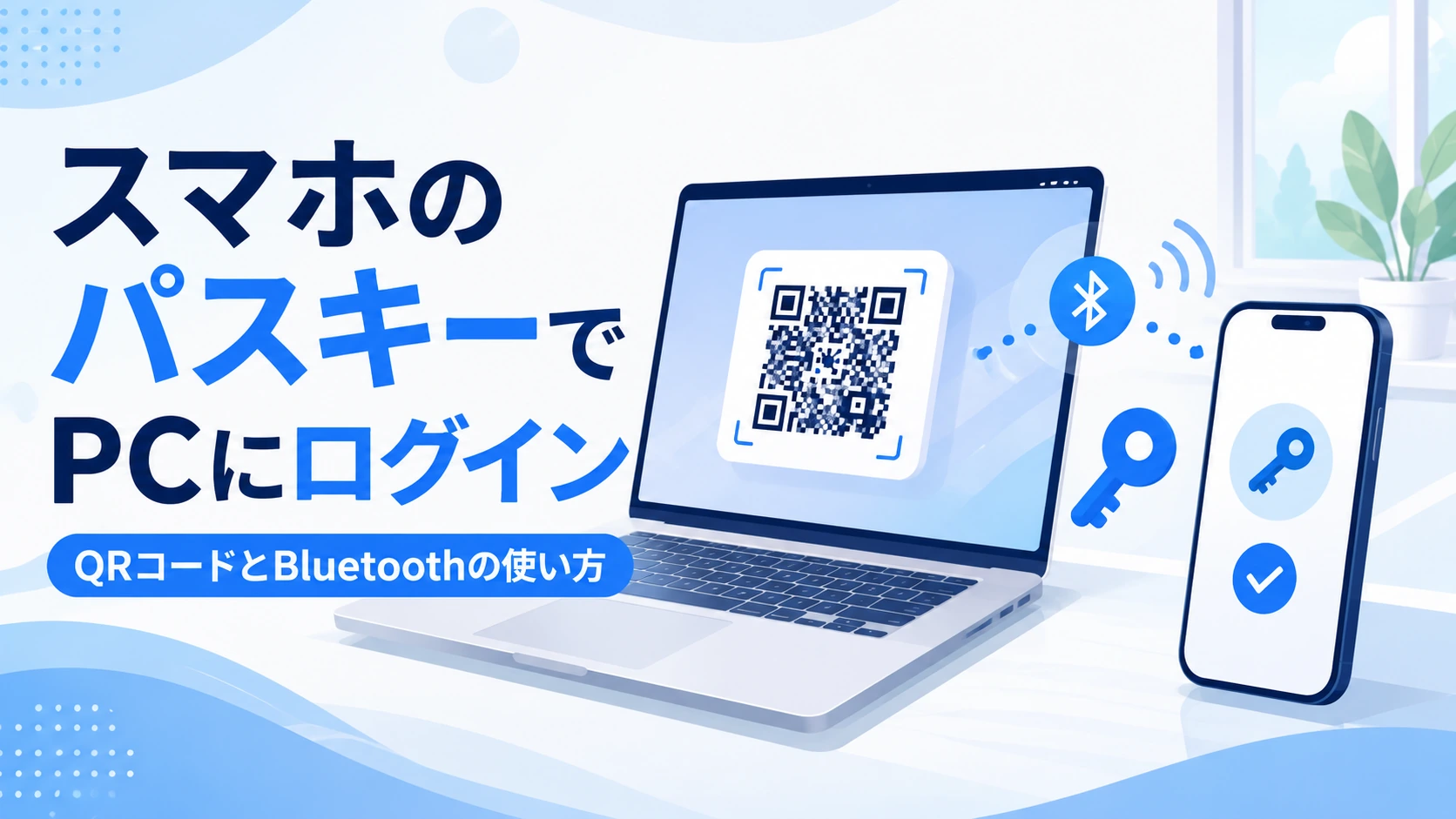
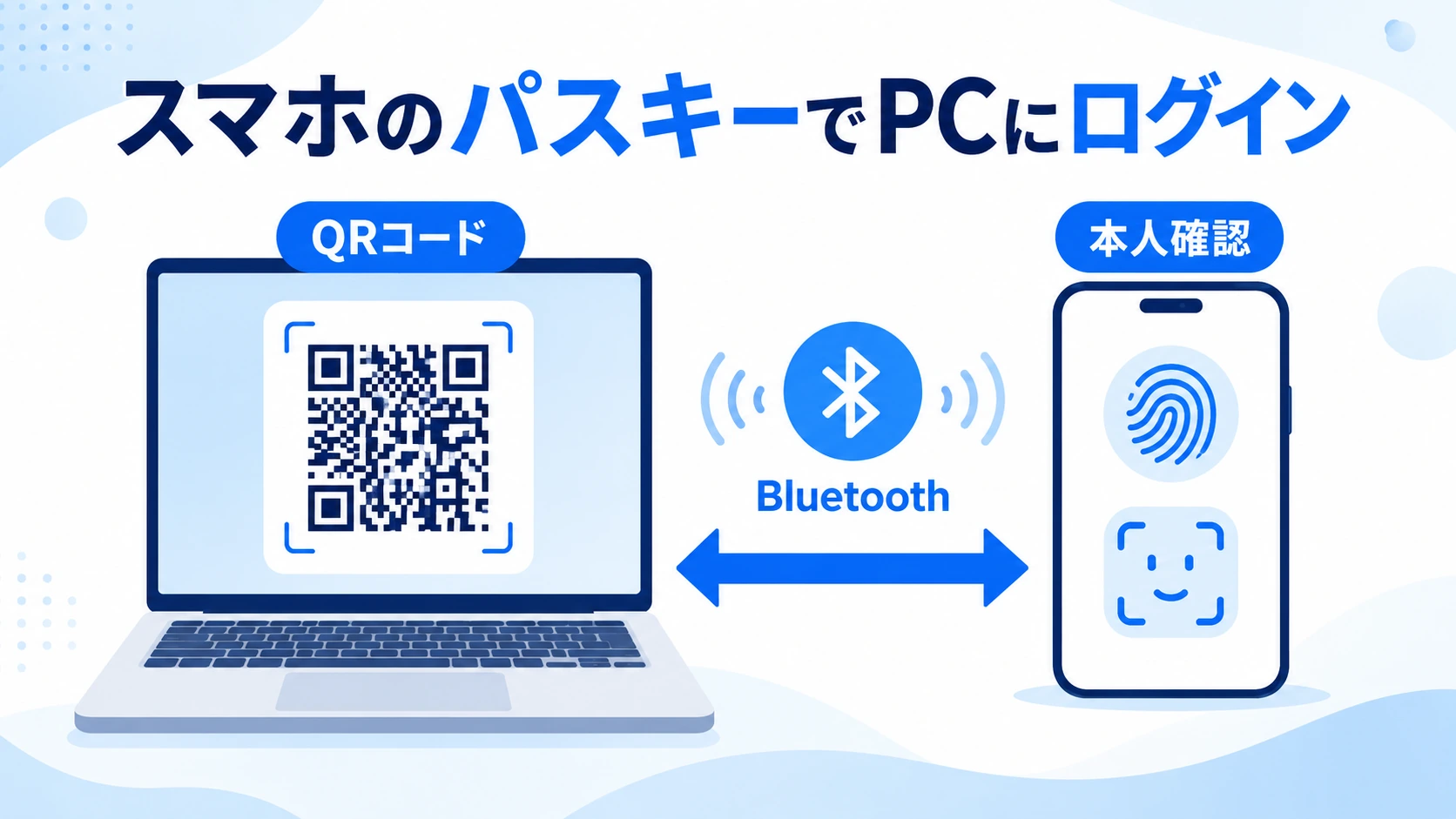
先に結論をお伝えします。対応サービスと対応環境であれば、スマホで作ったパスキーを使ってパソコンからログインできます。パソコンの画面に表示されるQRコードをスマホで読み取り、スマホの顔・指紋・PINで本人確認する、という流れです。このように機器をまたいで本人確認する仕組みを「クロスデバイス」と呼びます。
この記事では、事前に確認しておくこと、実際のログイン手順、「つながらない・終わらない」ときの対処、そして毎回のQRコード読み取りが面倒なときにパソコン自体へパスキーを登録する方法まで、順番に解説します。
- この記事の要点
- 先に結論をお伝えします。対応サービスと対応環境であれば、スマホで作ったパスキーを使ってパソコンからログインできます。パソコンの画面に表示されるQRコードをスマホで読み取り、スマホの顔・指紋・PINで本人確認する、という流れです。このように機器をまたいで本人確認する仕組みを「クロスデバイス」と呼びます。
- 対応状況や回復方法はサービス・機器によって異なるため、画面や公式案内を確認しながら進めましょう。
スマホのパスキーはパソコンでも使える(クロスデバイスとは)
パスキーは、登録した機器で本人確認をしてログインする仕組みです。ただ、「登録したスマホでしか使えない」わけではありません。
多くのサービスでは、パスキーを登録していないパソコンからログインするときに、「近くのスマートフォンで本人確認する」方法が用意されています。パソコンとスマホがQRコードとBluetoothで連携し、スマホ側の顔・指紋・PINで本人確認できれば、パソコンのログインが完了します。
パスキーそのものの意味や、ログインできないときの基本の確認は、パソコンのパスキーとは?ログインできないときに確認したいことでくわしく説明しています。
事前に確認しておくこと
クロスデバイスログイン前に確認する3つのこと
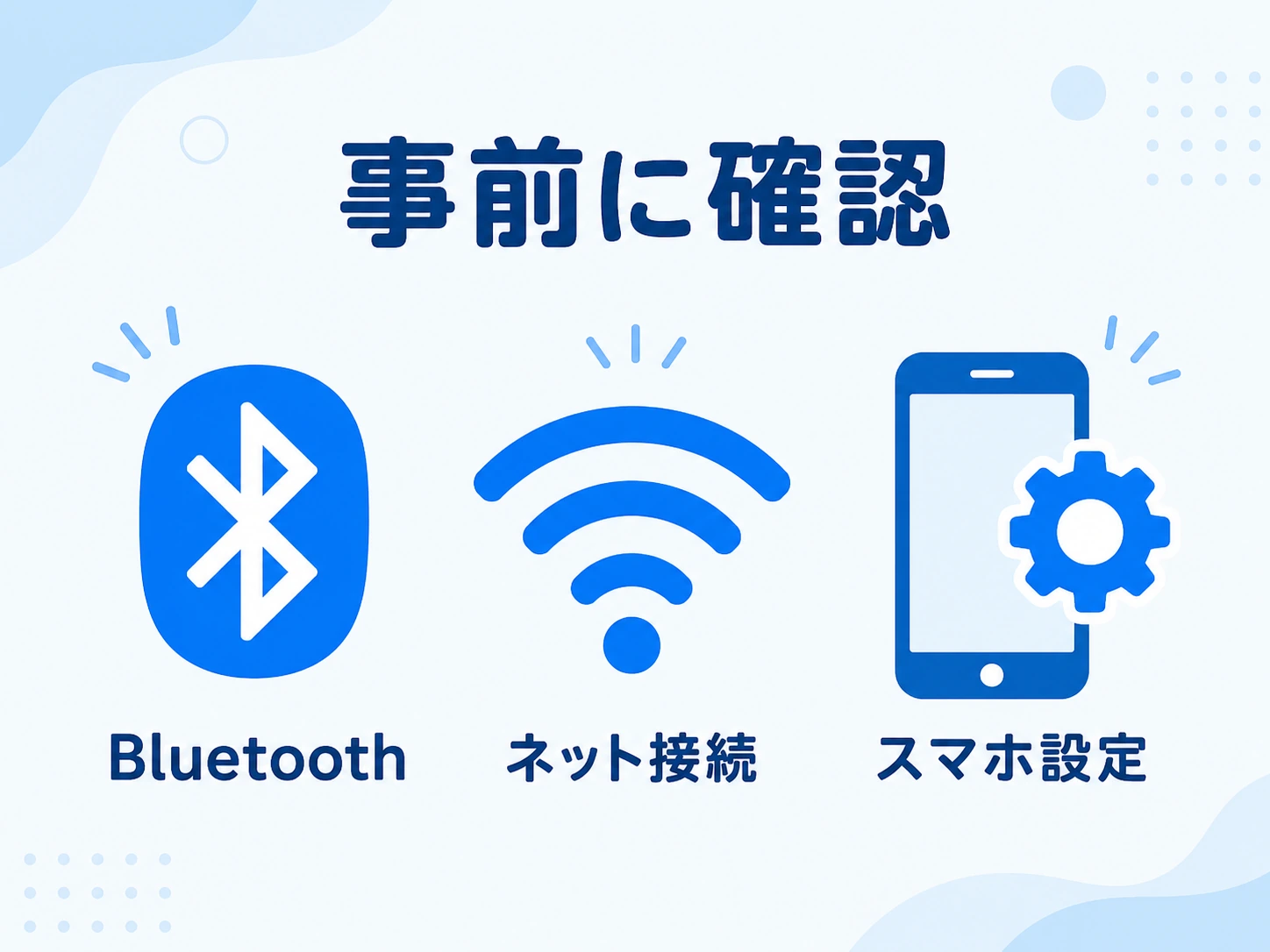
この3つは、どれか1つ欠けていても途中で止まる原因になります。とくにBluetoothは、パソコン側がオフのままになっていることが多い項目です。
先にまとめて確認しておけば、QRコードの読み取りに進んだあとで「反応しない」と慌てずに済みます。準備そのものは1分ほどで終わります。
スマホのパスキーでパソコンにログインするには、事前に次の3つを確認しておきます。
- 両方のBluetoothがオンになっているか:パソコンとスマホの両方でBluetoothを有効にします。機器同士が近くにある必要があります。
- 両方がインターネットにつながっているか:Wi-Fiやモバイル回線など、通信が安定した状態で行います。
- スマホ側の前提設定:iPhoneはiCloudキーチェーン、AndroidはGoogleアカウントと画面ロックの設定が前提になる場合があります。条件はOSのバージョンなどで変わることがあるため、うまくいかないときは各サービス・OSの案内を確認してください。
この3つがそろっていれば、準備は完了です。特別なソフトの購入などは必要ありません。
スマホのパスキーでパソコンにログインする手順
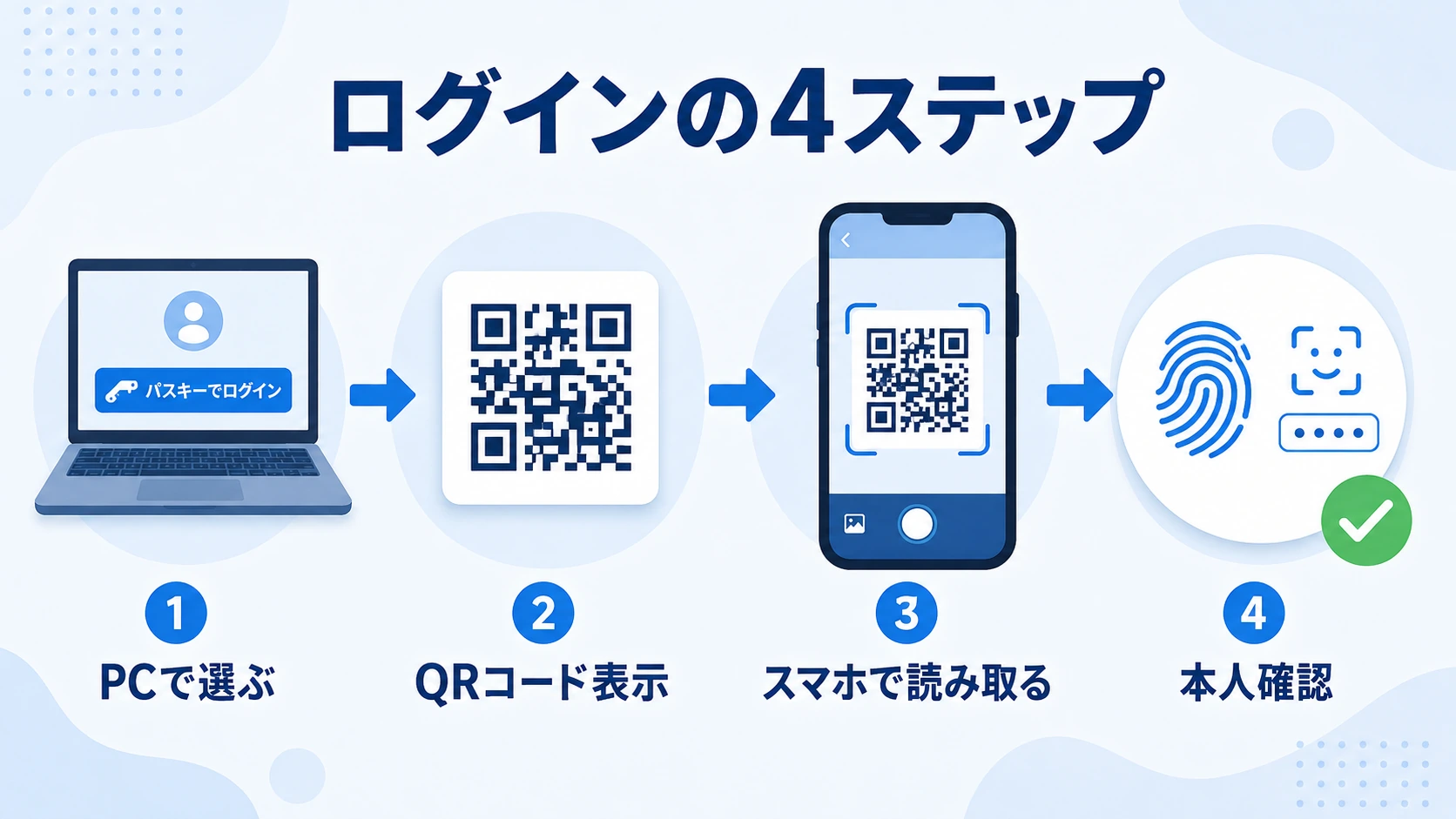
表示される画面や選択肢は、サービス・OS・ブラウザによって異なりますが、おおまかな流れは共通です。
- パソコンのログイン画面で「パスキーでログイン」を選ぶ
- 「スマートフォンを使う」「別のデバイスを使う」などを選び、QRコードを表示する
- パソコンに表示されたQRコードを、スマホのカメラで読み取る
- スマホの画面に出る「パスキーでサインイン」などをタップし、顔・指紋・PINで本人確認する
本人確認が済むと、パソコン側のログインが完了します。初めてだと戸惑うかもしれませんが、2回目からは流れが分かるので、ぐっと楽になります。
「つながらない・終わらない」ときに確認すること
クロスデバイスログインが進まないときの確認
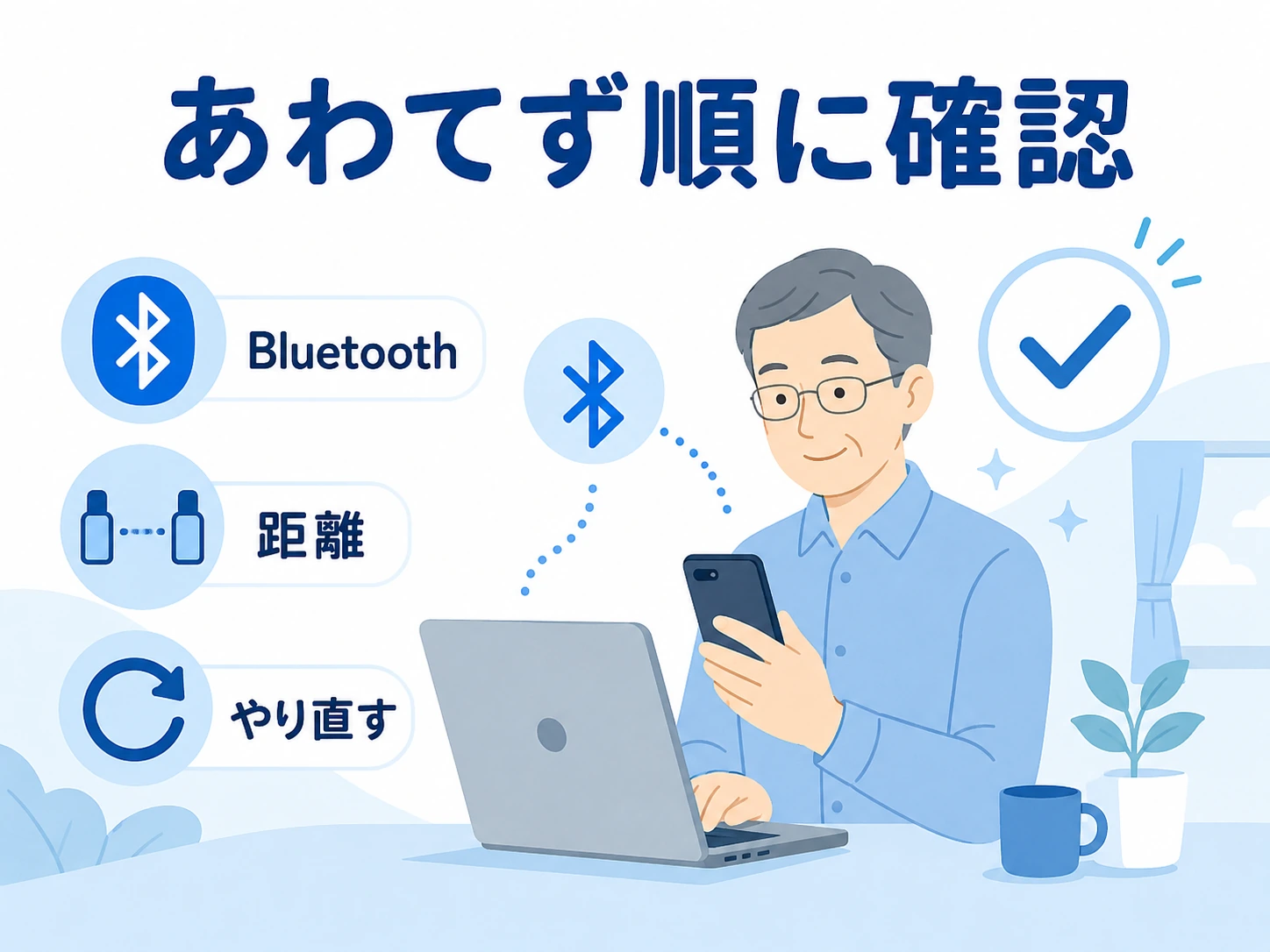
うまくいかないときほど、何度も同じ操作を繰り返してしまいがちです。ただ、原因の多くはBluetooth・距離・通信のどれかにあります。
上から一つずつ確認し、それでも直らないときに再起動を試す、という順番のほうが結果的に早く解決します。あわてず進めれば大丈夫です。
クロスデバイスのログインでは、「接続中のまま進まない」「別のデバイスに接続しています、の表示で止まる」といったつまずきが起きることがあります。故障を疑う前に、次の順で確認してください。
- Bluetoothと距離:両方の機器のBluetoothがオンか、機器同士が近く(手元)にあるかを確認します。
- 通信状態:Wi-Fiやモバイル回線が安定しているかを確認します。
- やり直す:いったん画面を閉じて、最初から操作をやり直します。
- 再起動:直らないときは、パソコンとスマホの両方を再起動して試します。
- 別の方法で入る:何度も失敗するときは、パスワードなど別のログイン方法でサインインし、登録済みのパスキーを整理・再登録すると解決することがあります。
焦って何度も連続で試すより、一度落ち着いて上から順に確認するほうが早く解決できます。
毎回のQRが面倒なら、パソコンにもパスキーを作る
スマホ連携とパソコンへのパスキー登録の比較
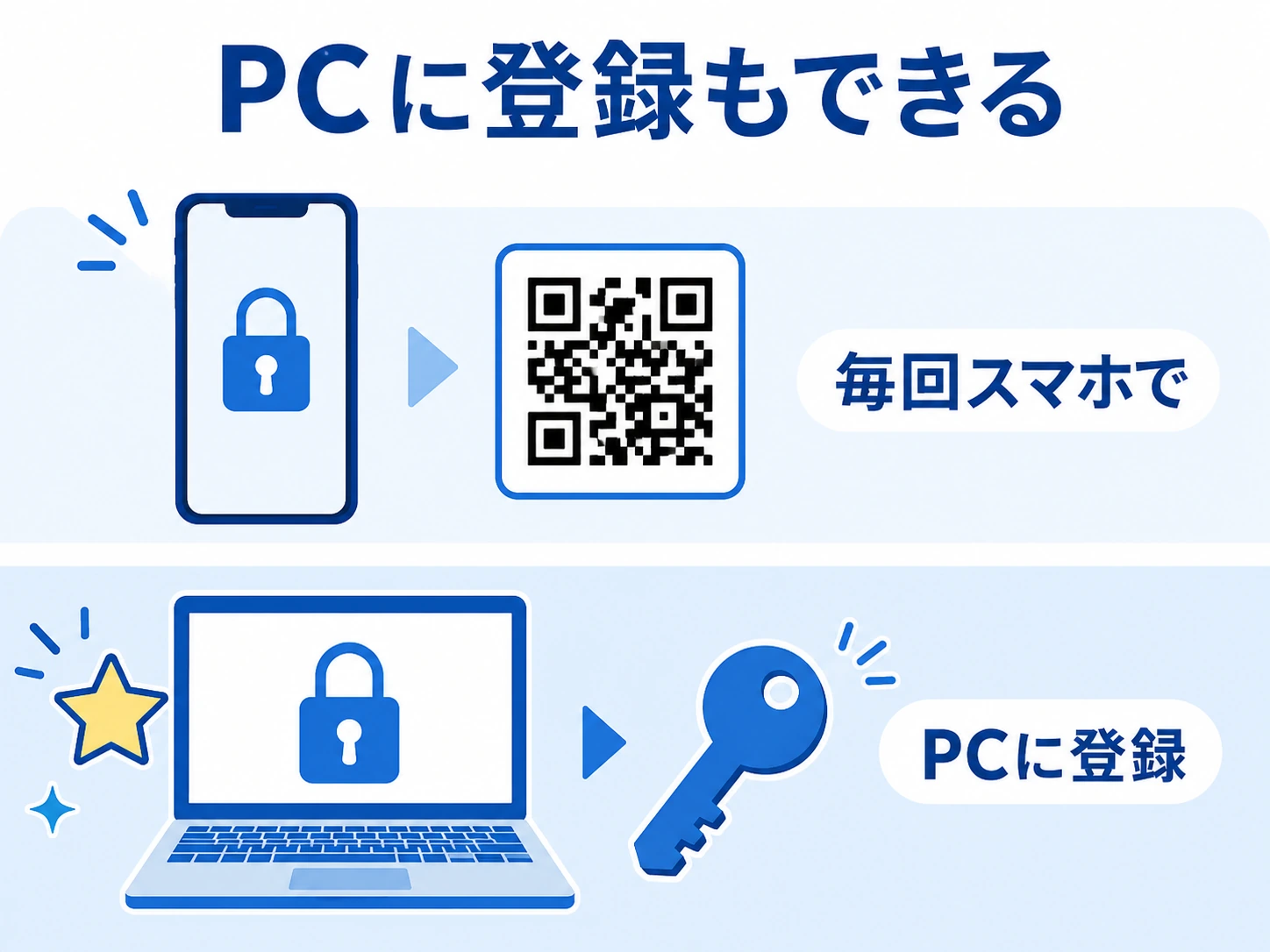
たまにしか使わないパソコンなら、毎回スマホで確認する方法で十分です。一方、毎日使うパソコンなら、登録しておいたほうが手間がかかりません。
どちらか一方に決める必要はなく、使う頻度で選び分けられます。複数の機器に登録できるかは、サービスごとに確認してください。
「ログインのたびにスマホでQRコードを読むのは面倒」という方は、パソコン自体にパスキーを登録する方法があります。
多くのサービスでは、複数の機器にパスキーを登録できます。パソコンに登録しておけば、次回からはQRコードもスマホも使わず、パソコンのWindows Hello(顔・指紋・PIN)だけでログインできます。ふだんパソコン中心で使う方には、こちらのほうが快適です。
パソコンにパスキーを作るには、Windows Helloの設定が前提です。設定方法は、Windows Helloとは?顔・指紋・PINの設定と「使えない」ときの確認ポイントを参考にしてください。
また、スマホとパソコンの両方にパスキーを登録しておくと、どちらかが故障・紛失したときにも、もう片方でログインできて安心です。
自分で難しいときは無理せず相談を
QRコードやBluetooth、Windows Helloの設定は、慣れていないと戸惑う操作が多いものです。パソコン市場の店舗でも、「途中で止まってしまって、何が悪いのか分からない」というご相談を少なからずいただきます。その戸惑いは、とても自然なものです。
パソコン市場では、パソコンの使い方や設定でお困りの際に、電話サポートと全国25店舗での相談をご用意しています。設定でつまずいたときも、スタッフと一緒に確認しながら進められます。
また、古いパソコンでBluetoothが搭載されていない、OSが古くてパスキーに対応していない、という場合は、買い替えも一つの選択肢です。パソコン市場は、Microsoftが定める基準をクリアした認定再生PC企業で、初期設定済みの状態でお届けし、購入から1年間の保証もご用意しています。
- 設定やログインでお困りの方へ
- 設定やログインでつまずいたときは、電話サポートや店舗で一緒に確認できます。
[ お問い合わせフォームで相談する ] [ お近くの店舗を探す ] - 買い替えを検討したい方は、用途や予算から中古パソコンを探せます。
[ 中古パソコン一覧を見る ] - お得な情報やお役立ち情報を受け取りたい方はこちらもご利用ください。
[ LINE友だち登録はこちら ]
※通信販売でご購入の場合は、30日以内の返品にも対応しています(30日返品は通信販売でのご購入に限ります)。保証・返品条件の詳細は、公式サイトまたは店舗スタッフにご確認ください。
よくある質問(FAQ)
Q. スマホがないとパソコンでパスキーは使えませんか?
A. Windows Hello(顔・指紋・PIN)に対応したパソコンなら、パソコン自体にパスキーを登録して、スマホなしで使えます。
Q. 毎回QRコードを読み取るのは面倒です。省略できますか?
A. 対応サービスでは、パソコン自体にパスキーを登録すると、次回からQRコードなしでログインできます。環境によっては2回目以降のQR読み取りを省略できる仕組みもあります。
Q. Bluetoothがないパソコンでも使えますか?
A. スマホ連携のログインには両方の機器のBluetoothが必要です。パソコン自体にパスキーを登録する方法を検討してください。USBのBluetoothアダプターを使える場合もありますが、アダプターを付けるだけでクロスデバイス認証が使えるとは限らないため、OS・ブラウザ・サービス側の対応を確認しましょう。
Q. 「別のデバイスに接続しています」から進まないときは?
A. いったん画面を閉じて最初からやり直す、両方の機器を再起動する、Bluetoothと通信状態を確認する、の順で試してください。直らない場合は別のログイン方法で入り、パスキーを再登録すると解決することがあります。