





 法人向け見積・相談窓口












パソコンのパスキーとは?ログインできないときに確認したいこと
カテゴリ:パソコンのトラブル・セキュリティ

著者情報:
中古パソコン専門店として、初期設定・サインイン・買い替え相談まで多くのお客様をサポートしてきたスタッフが監修しています。
「ネット証券にログインしようとしたら、パスワードではなく“パスキー”を求められて、意味がわからず手が止まってしまった」。最近、こうした戸惑いの声をよく耳にします。ふだんパソコンで銀行や証券を使っている方ほど、見慣れない言葉に不安を感じやすいものです。
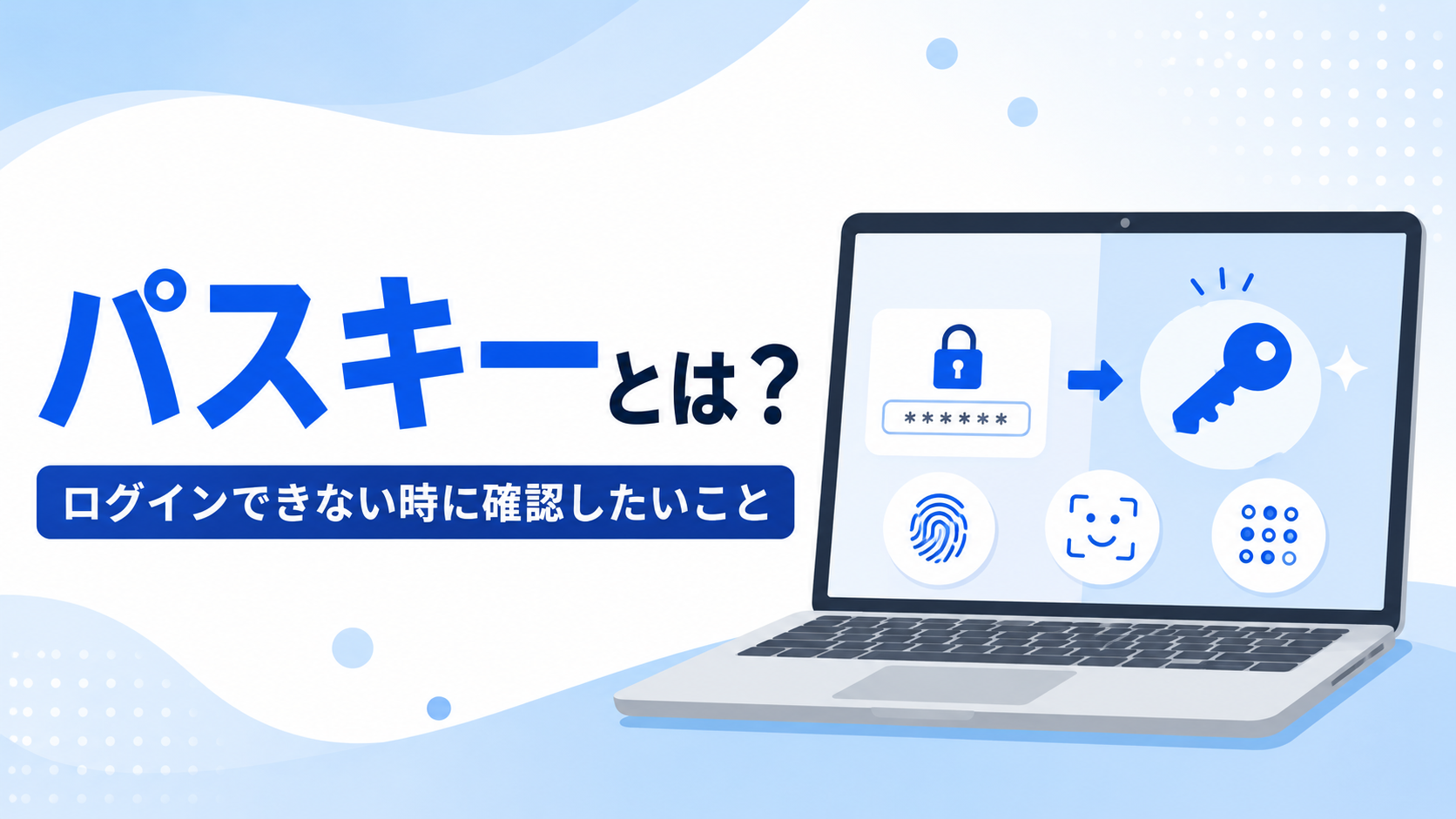
先に結論をお伝えします。パスキーは、指紋・顔・PIN(暗証番号)で本人確認をしてログインする、新しい仕組みです。そして「パスキーでログインできない」ときの多くは、パソコンの故障ではなく、設定や環境をいくつか確認するだけで元に戻ります。
この記事では、パスキーの意味と仕組みをやさしく整理したうえで、パソコンで使うための準備、ログインできないときにまず確認したいこと、機種変更や偽サポートへの注意までをまとめました。ネット銀行・証券・各種Webサービスをパソコンで使う方が、落ち着いて対処できるようにご案内します。
 パスキーとは
- パスワードを入力する代わりに、指紋・顔認証・PIN(暗証番号)で本人確認をしてログインする仕組みです。
- 合言葉(パスワード)を打つのではなく、いつも使っている機器で「本人であること」を確認するイメージです。
- ログインできないときは、画面ロック、OS・ブラウザ、Bluetooth、別のログイン方法を順番に確認します。
パスキーとは?パスワードと何が違うのか
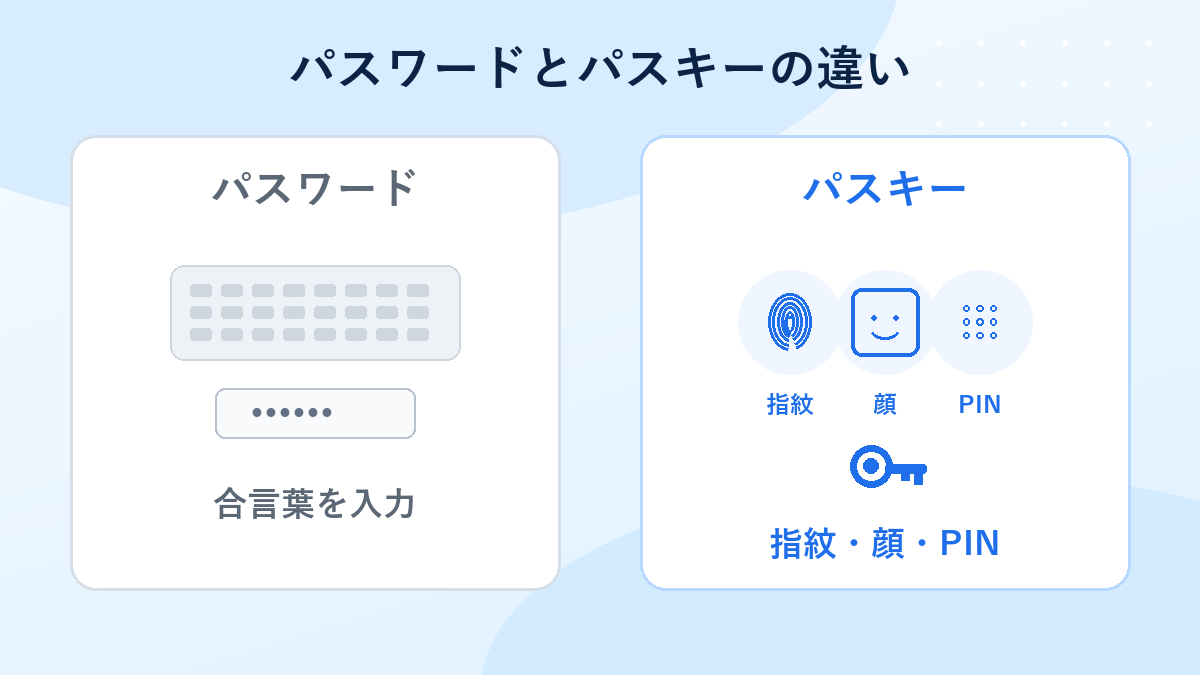
パスキーとは、これまでのパスワードに代わる新しいログイン方法です。文字のパスワードを入力する代わりに、パソコンやスマートフォンに登録した指紋認証・顔認証・PIN(暗証番号)で本人確認を行います。
仕組みを大まかに言うと、パスキーは「鍵」を2つに分けて使います。片方(秘密鍵)はあなたの手元の機器の中に安全に保管され、外に出ることはありません。もう片方(公開鍵)はログインするサービス側に預けられます。ログインのときは、手元の機器で「本人ですね」と確認できたことだけがサービスに伝わる、という流れです。
パスワードが「決めた合言葉を毎回入力するもの」だとすれば、パスキーは「いつも使っている機器で、本人だと確認するもの」とイメージすると分かりやすいかもしれません。
この仕組みには、次のようなメリットがあります。
- 長いパスワードを覚えたり、管理したりしなくてよい
- 同じパスワードを使い回すことによるリスクが下がる
- 偽サイトにパスワードを盗まれる「フィッシング」に強いとされる
一方で、パスキーは登録した機器と結びついているため、機器を変えたり手放したりするときには少し注意が必要です。この点は後半でくわしく説明します。「便利そうだけれど、いざというときに使えなくならないか」という不安には、きちんと備え方があるのでご安心ください。
パソコンでパスキーを使うために必要なこと
「パスキーはスマホがないと使えないのでは?」と思われがちですが、スマートフォンがなくても、パソコン(Windows)だけでパスキーを使えます。パソコン中心で使ってきた方も、これまでどおりで大丈夫です。そのカギになるのが「Windows Hello」という、Windowsに用意されている本人確認のしくみです。
パソコンでパスキーを使うには、おおまかに次の準備が必要です。
- パソコンがパスキーに対応したOS・機器であること(古すぎる環境では使えない場合があります)
- Windows Hello(顔認証・指紋認証・PIN)のいずれかを設定していること
Windows Helloを確認する
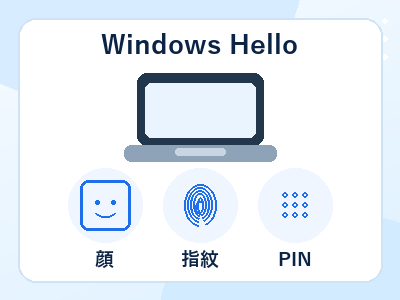
設定の入口は、Windowsの「設定」から「アカウント」「サインイン オプション」へ進む流れです。顔認証や指紋認証に対応していないパソコンでも、PIN(暗証番号)だけで利用できる場合があります。まずは、今のパソコンで設定項目が表示されるか確認してみましょう。表示が見つからない場合は、Windows Updateを済ませてからもう一度確認すると進めやすくなります。
ここで「Windows Hello」の顔・指紋・PINのいずれかをセットアップしておくと、パスキーを使う準備が整います。なお、パスキーに対応するOSの条件は今後変わる可能性があります。うまく設定できないときは、お使いのWindowsを最新の状態に更新し、各サービスの案内もあわせてご確認ください。
パスキーと2段階認証は何が違う?
パスキーとよく混同されるのが「2段階認証」です。どちらもログインの安全性を高める考え方ですが、役割が違います。
- 2段階認証:これまでどおりパスワードを入力し、そのうえでスマホに届くコードや認証アプリの番号など、もう1つの確認を追加する方法
- パスキー:パスワードの入力そのものをなくし、指紋・顔・PINで本人確認をする方法
つまり、2段階認証は「パスワード+もう1つ」、パスキーは「パスワードの代わり」と考えると整理しやすくなります。どちらが正しい・間違いということではなく、サービスごとに用意されている方法が違う、というイメージです。
もし今、パスワードや2段階認証の「確認コードが届かない」「サインインできない」といったことで困っている場合は、Microsoftアカウントの2段階認証で困ったときの確認ポイントもあわせてご覧ください。
パスキーでログインできないときにまず確認する6つのこと
「パスキーでログインできない」と表示されると不安になりますが、まず落ち着いてください。パソコンが壊れてしまったわけではなく、次のような点を確認するだけで直ることがよくあります。上から順に見ていきましょう。
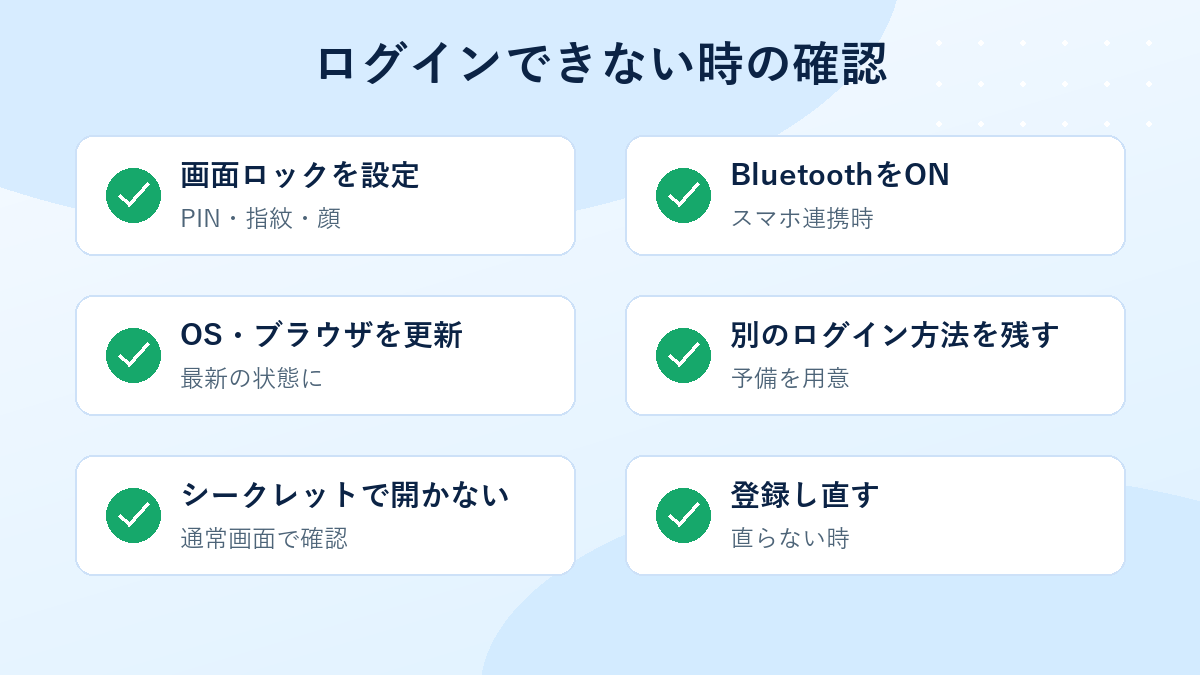
- 機器の画面ロックを設定しているか:パスキーは、PIN・指紋・顔などの画面ロックが有効になっていることが前提です。設定されているか確認します。
- OSやブラウザが古すぎないか:古いWindowsやブラウザではパスキーが正しく動かないことがあります。更新して最新の状態にします。
- シークレット(プライベート)モードで開いていないか:ブラウザのシークレットモードでは、正しく処理されずエラーになることがあります。通常のモードで開き直します。
- スマホと連携するときはBluetoothがオンか:パソコンとスマホを連携してログインする場合は、両方のBluetoothがオンで、近くにある必要があります。
- 別のログイン方法が残っているか:多くのサービスは、パスキーが使えないときのために、パスワードや確認コードなど別のログイン方法を用意しています。まずはそちらで入れないか試します。
- 直らないときはパスキーを登録し直す:別の方法でログインできたら、いったん登録済みのパスキーを削除し、あらためて登録し直すと解決することがあります。
どうしても解決しないときは、一人で抱え込まず、あとで紹介する相談窓口を頼ってください。
それでも入れないときの最終手段
ここまで試しても入れない場合は、各サービスの「別の方法でログイン」からサインインし、パスキーの再登録やサポート窓口への相談を検討してください。とくにお金に関わるサービスでは、焦って何度も試すよりも、正規のサポート窓口に確認するほうが安全です。
証券会社・ネット銀行でパスキーが使えないときの注意点
証券会社やネット銀行では、2025年ごろからパスキー認証を導入・案内するところが増えています。パソコン中心で使ってきた方から「急にパスキーを求められて、どうすればいいか分からなかった」という声も多く聞かれます。戸惑うのは、あなただけではありません。
公式案内を見ながら確認する
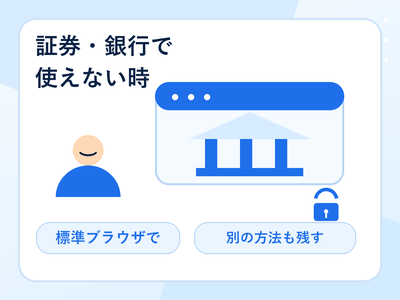
証券会社・ネット銀行では、対応ブラウザや端末条件がサービスごとに異なります。うまくいかないときは、普段のアプリ内ブラウザではなく標準ブラウザで開き直し、各社の「お知らせ」やFAQで現在の対応状況を確認するのが確実です。お金に関わるサービスほど、古い手順記事だけで判断せず、公式ページの最新案内を確認しましょう。
証券・銀行でパスキーがうまく使えないときは、次の点に注意してください。
- 標準ブラウザで試す:一部のアプリ内ブラウザでは、パスキーの設定・利用ができないことがあります。Chrome・Edge・Safariなどの標準ブラウザで試すと解決する場合があります。
- 端末やOSの組み合わせで一時的に使えないことがある:特定のOSバージョンや機種で、一時的にパスキーが使えない事象が案内されることがあります。各社の「お知らせ」やFAQを確認してください。
- 別のログイン方法を必ず1つ残す:お金に関わるサービスで締め出されると困ります。パスキーだけに頼らず、パスワードや確認コードなど別の方法も使えるようにしておくと安心です。
各社のパスキーの仕様や対応状況は変わることがあります。うまくいかないときは、利用しているサービスの公式サイト・公式アプリの案内を確認するのが確実です。
機種変更・故障・紛失に備えてやっておくこと
パスキーは登録した機器と結びついているため、パソコンやスマホを買い替えたり、故障・紛失したりすると、そのままでは使えなくなる場合があります。ここは、多くの方が見落としやすく、あとで困りやすいポイントです。
買い替え前に備える
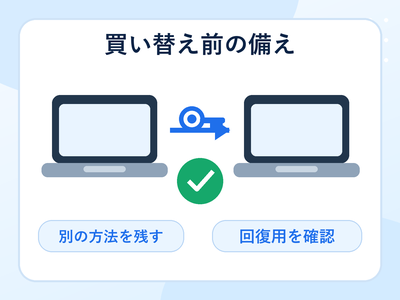
新しいパソコンを用意してから慌てないように、今使っているサービスの回復用メールアドレスや電話番号、予備のログイン方法を確認しておきましょう。先に備えておくと、故障や買い替えのときも落ち着いて移行できます。特に買い替え前は、古いパソコンでログインできるうちに確認し、回復用コードがあるサービスは保管場所も見直しておくと安心です。
そうなっても困らないよう、次の備えをしておくと安心です。
- 別のログイン方法を残しておく:パスワードや確認コードなど、パスキー以外の方法でも入れるようにしておきます。
- 複数の機器やアカウントに登録しておく:1つの機器だけでなく、別の機器やパスワード管理の仕組みにも登録しておくと、片方が使えなくなっても対応しやすくなります。
- 回復用の連絡先・コードを確認しておく:各サービスの回復手段(登録メール・電話番号・回復用コードなど)を、最新の状態にしておきます。
「パスキーをやめて、パスワードに戻したい」という場合も、多くのサービスでは別の方法でログインしたうえで、登録済みのパスキーを削除できます。手順はサービスごとに違うので、各サービスの案内を確認してください。
なお、パソコンを買い替えるときは、PINの設定や初期設定でつまずきやすいタイミングでもあります。設定に不安がある方は、無理をせず相談できる窓口を頼るのも一つの方法です。
うまくいかないときに気をつけたい「偽の警告・偽サポート」
ログインできずに焦っているときは、偽の警告画面や偽のサポート窓口に注意が必要です。「早く解決しなければ」という気持ちにつけ込む手口があるためです。
- 画面に突然出てきた「エラー」「ウイルスに感染しました」などの表示や、そこに書かれた電話番号に、すぐ電話しない
- 画面の指示に従って、遠隔操作ソフトを入れたり、料金を支払ったりしない
- 本当に確認が必要なときは、利用しているサービスの公式サイト・公式アプリから手続きする
ログインのトラブルにつけ込む詐欺の手口もあります。落ち着いて、正規の窓口から確認することが大切です。偽の警告やサポート詐欺の見分け方は、パソコンに偽警告が出たらどうする?サポート詐欺の見分け方と対処法でくわしく解説しています。
自分で難しいときは無理せず相談を
パスキーやWindows Helloの設定、PINの登録、パソコンの初期設定は、慣れていないと戸惑うところが多い作業です。「自分で設定して、間違えて入れなくなったらどうしよう」と感じる方も少なくありません。その不安は、とても自然なものです。
実際にパソコン市場の店舗でも、「PINの設定で止まってしまった」「買い替えたパソコンの初期設定やサインインが分からない」といったご相談は、日々よくいただきます。設定まわりでつまずくのは、めずらしいことではありません。
パソコン市場では、パソコンの使い方や設定でお困りの際に、電話サポートと全国25店舗での相談をご用意しています。設定でつまずいたときも、スタッフと一緒に確認しながら進められます。
また、「今のパソコンが古くて、パスキーやWindows Helloに対応していないかもしれない」という場合は、買い替えを検討するのも一つの方法です。パソコン市場は、Microsoftが定める基準をクリアした認定再生PC企業です。初期設定済みの状態でお届けし、購入から1年間の保証もご用意しています。中古パソコン選びで迷ったときは、中古パソコンの選び方もあわせてご覧ください。
- 設定やログインの不安を相談する
- パスキーやWindows Hello、PIN設定でつまずいたときは、状況を整理してから相談すると進めやすくなります。
[ お問い合わせフォームで相談する ] [ お近くの店舗を探す ] - Windows Hello対応の中古パソコンを探したい方は、商品ページのOS欄やスペックを確認しながら検討してください。
[ 中古パソコン一覧を見る ] - お得な情報やお役立ち情報を受け取りたい方は、LINE登録もご利用ください。
[ LINE友だち登録はこちら ]
※通信販売でご購入の場合は、30日以内の返品にも対応しています(30日返品は通信販売でのご購入に限ります)。保証・返品条件の詳細は、公式サイトまたは店舗スタッフにご確認ください。
よくある質問(FAQ)
Q. パスキーはスマホがないと使えませんか?
A. スマホがなくても、Windows Hello(顔・指紋・PIN)に対応したパソコンならパスキーを使えます。パソコン中心の方でも設定できます。
Q. パスキーをやめてパスワードに戻せますか?
A. 多くのサービスでは、パスワードなど別の方法でログインしたうえで、登録済みのパスキーを削除できます。手順は各サービスの案内をご確認ください。
Q. パソコンを買い替えたらパスキーは使えなくなりますか?
A. 新しいパソコンにはパスキーが自動では引き継がれない場合があります。買い替え前に、別のログイン方法を残しておくと安心です。
Q. 証券会社でパスキーの設定を求められましたが、必須ですか?
A. 必須かどうかはサービスによって異なります。任意の場合もありますが、証券会社・銀行ではログインや取引時に必須、または推奨される場合があります。詳しくは各社の公式案内をご確認ください。
Q. 指紋も顔認証もないパソコンでもパスキーは使えますか?
A. PIN(暗証番号)だけでもパスキーを利用できる場合があります。まずはWindows HelloでPINを設定できるか確認してみてください。