





 法人向け見積・相談窓口











Windows Helloとは?顔・指紋・PINの設定と「使えない」ときの確認ポイント
カテゴリ:パソコンのトラブル・セキュリティ

著者情報:
パソコン市場 編集部。中古パソコン選びやWindowsの設定に関する情報を、初心者にも分かりやすくお届けします。
「パスキーを使おうとしたら、Windows Helloの設定を求められた」「サインインオプションを開いたのに、顔認証や指紋認証が設定できない」。パソコンを使っていて、こうした場面で手が止まる方が増えています。見慣れない言葉が出てくると、不安になりますよね。
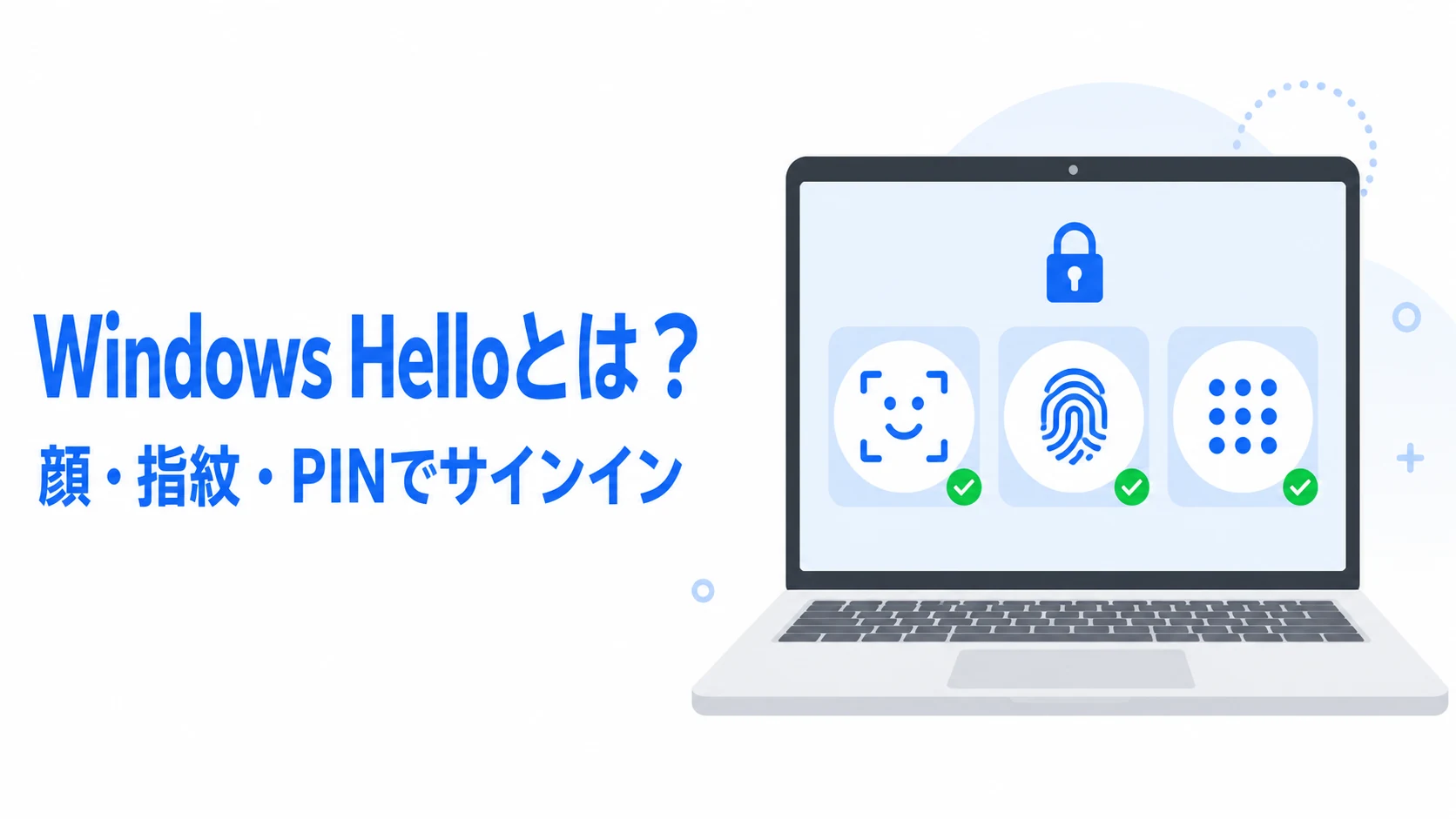
先に結論をお伝えします。Windows Helloは、パスワードの代わりに顔・指紋・PIN(暗証番号)でパソコンに素早くサインインできる仕組みです。まずはPIN(暗証番号)だけでも設定でき、顔認証や指紋認証は後から足せます。そして「設定できない・使えない」ときの多くは、故障ではなく、原因を順番に確認すれば解決できます。
この記事では、Windows Helloの意味と仕組み、顔・指紋・PINの設定方法、使えないときの確認、PINを忘れたときの対処、顔認証カメラや指紋センサーがないパソコンの選び方まで、初心者の方にもわかるように整理しました。
- この記事の要点
- 先に結論をお伝えします。Windows Helloは、パスワードの代わりに顔・指紋・PIN(暗証番号)でパソコンに素早くサインインできる仕組みです。まずはPIN(暗証番号)だけでも設定でき、顔認証や指紋認証は後から足せます。そして「設定できない・使えない」ときの多くは、故障ではなく、原因を順番に確認すれば解決できます。
- 対応状況や回復方法はサービス・機器によって異なるため、画面や公式案内を確認しながら進めましょう。
Windows Helloとは?(顔・指紋・PINで速くサインイン)
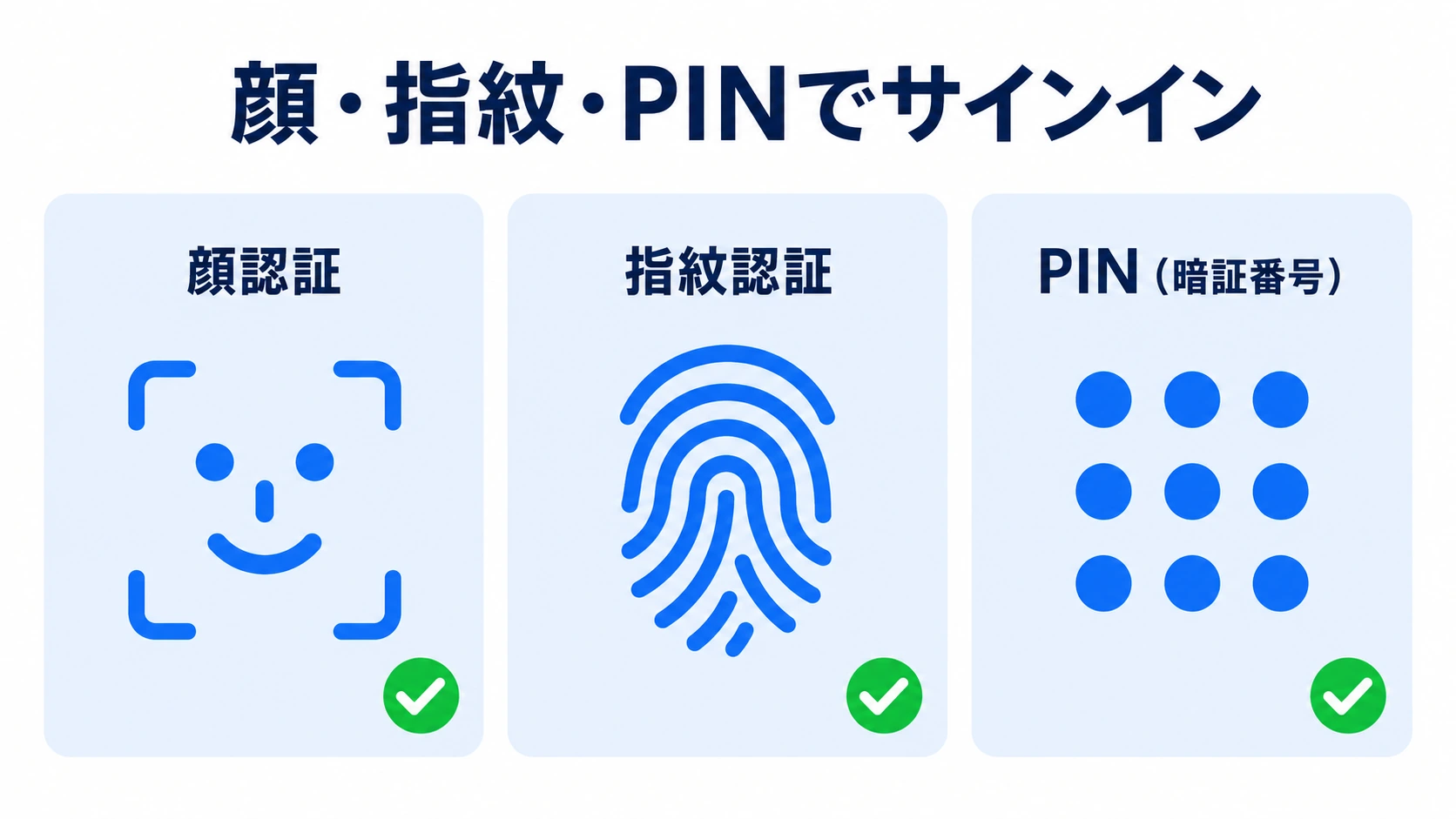
Windows Helloは、Windowsパソコンに用意されている本人確認のしくみです。文字のパスワードを入力する代わりに、次の3つのいずれかでサインインできます。
- 顔認証(対応カメラに顔を向ける)
- 指紋認証(指紋センサーに触れる)
- PIN(そのパソコンだけで使う暗証番号)
「生体認証を登録して大丈夫かな」と不安に感じる方もいますが、顔や指紋のデータはパソコンの中に保存され、Microsoftのサーバーに送られない仕組みになっています。この点を知っておくと、少し安心して使えます。
また、Windows Helloは、パソコンでパスキーを使うための土台にもなります。パスキーそのものについてはパソコンのパスキーとは?ログインできないときに確認したいことでくわしく説明しています。
顔・指紋・PINの設定方法(まずPINだけでもOK)
PINから始めるWindows Hello設定のイメージ
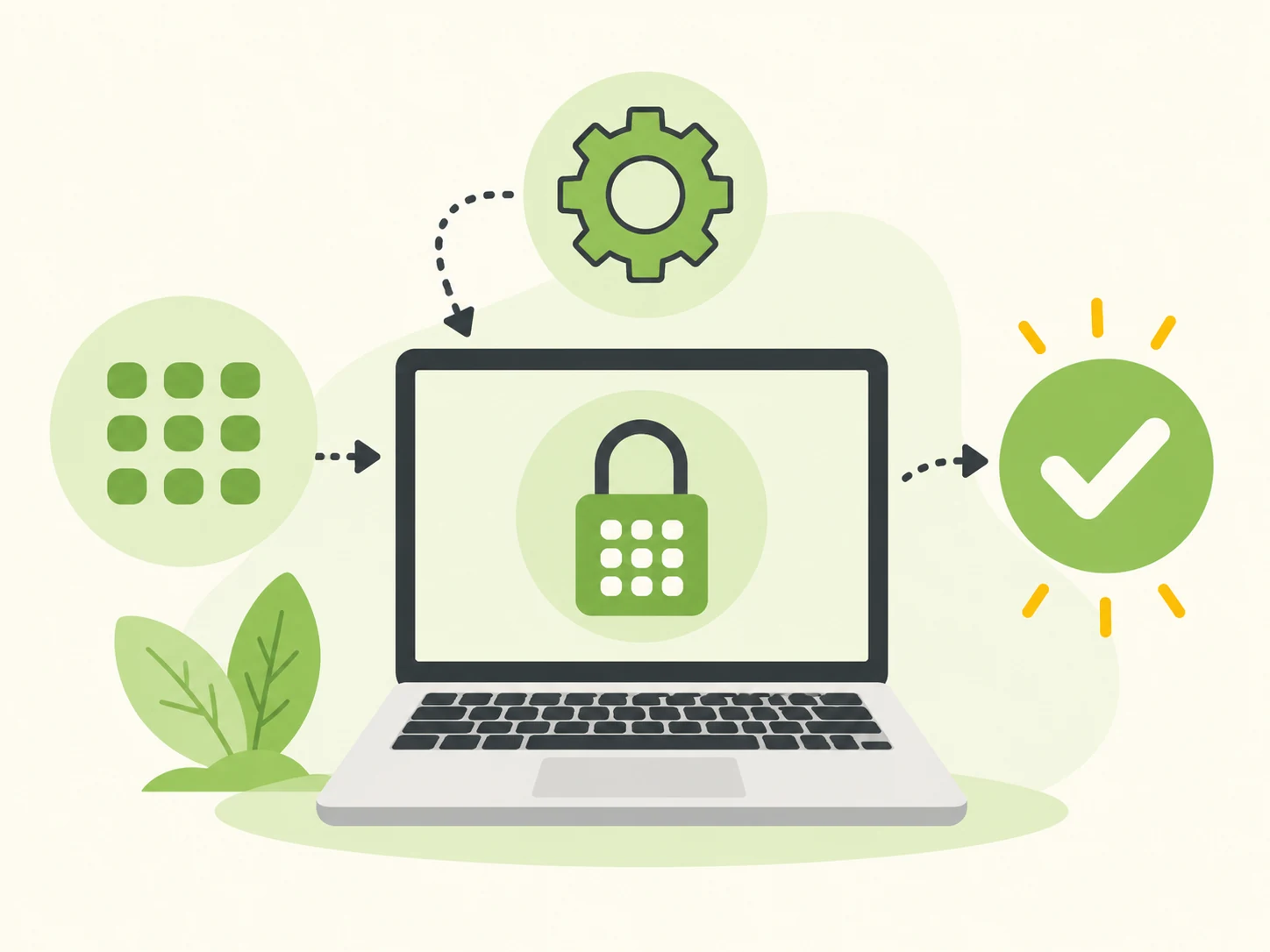
顔認証や指紋認証を急いで設定する必要はありません。まずPINだけ登録しておけば、その日からサインインが速くなります。
顔や指紋は、対応する機器があれば後からいつでも追加できます。使いながら「毎回PINを打つのが手間だな」と感じたときに足す、という順番でも遅くありません。無理に一度で全部そろえようとしないほうが、途中でつまずきにくくなります。
Windows Helloの設定は、次の場所から行います。
- 「設定」を開く
- 「アカウント」を選ぶ
- 「サインイン オプション」を開く
ここに「顔認証」「指紋認証」「PIN」の項目が並びます。多くのパソコンではPINをまず設定でき、顔認証や指紋認証は対応していれば「セットアップ」から追加できます。
はじめての方は、まずPINだけ設定すれば十分です。顔認証や指紋認証は、あとから気が向いたときに足せます。焦ってすべてを設定する必要はありません。
Windows Helloが「使えない・設定できない」ときに確認すること
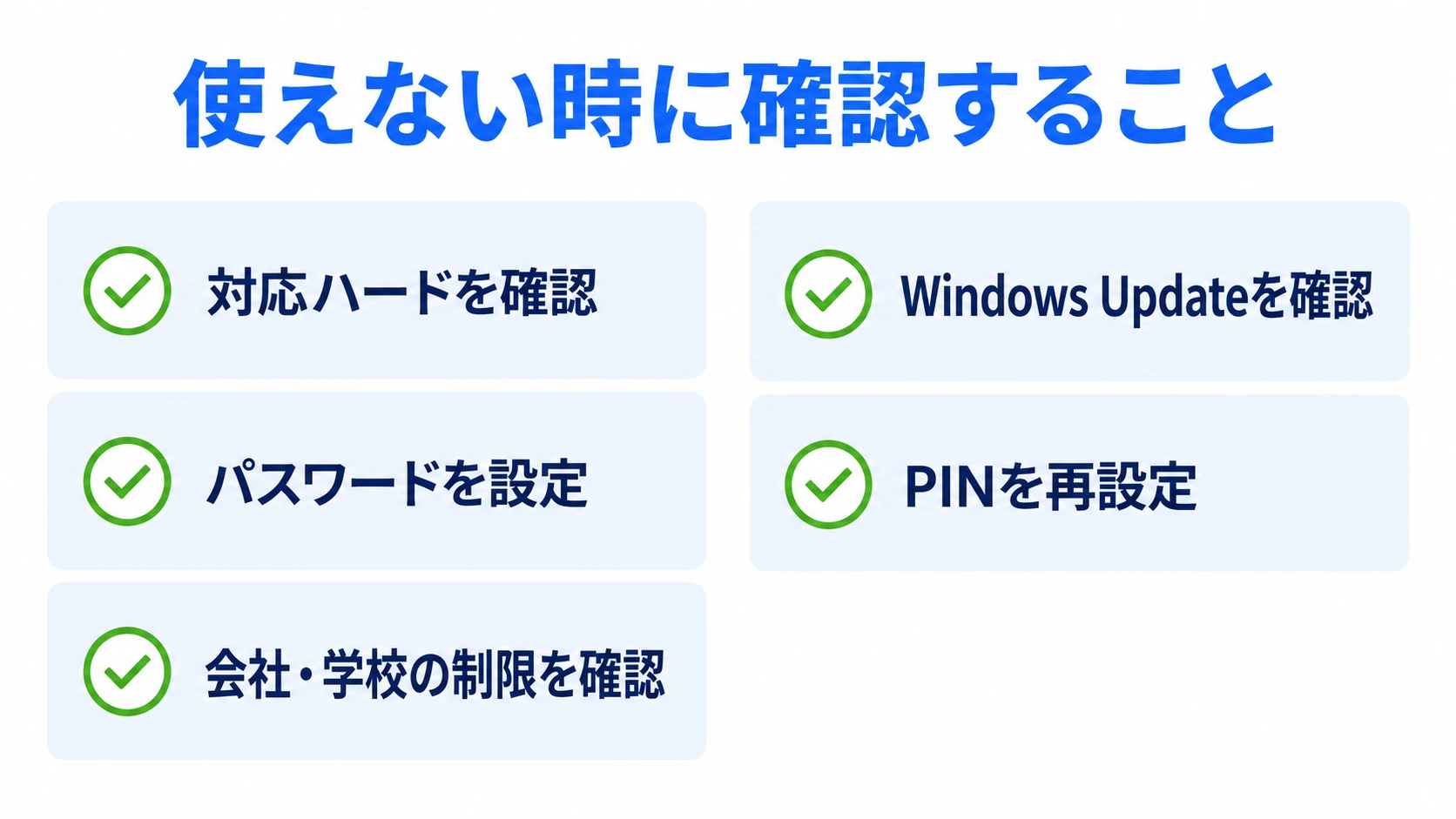
サインインオプションを開いても項目がグレーで押せない、「このオプションは現在利用できません」と表示される、という相談はとても多いです。まず落ち着いてください。次のような原因が考えられます。
- 項目がグレー表示になっている場合は、そのパソコンが対応するカメラや指紋センサーを積んでいないことが多いです(故障ではありません)。
- 利用中のアカウント、組織のルール、既存のサインイン方法によって、PIN設定時に本人確認が求められることがあります。画面の案内に従って確認してください。
- 会社や学校のアカウントで使っていると、組織のルールで制限されている場合があります。
- PINの登録情報に不具合が起きていることがあります。
- カメラや指紋センサーの互換性、または古いBIOS・ドライバーが原因のこともあります。
まず試したいのは、次の3つです。
- Windows Updateを実行して、パソコンを最新の状態にする
- PINがうまくいかないときは、いったんPINを削除して設定し直す
- 一度サインインし直す、またはパソコンを再起動する
なお、特定の機種で一時的に顔認証が使えない、といった不具合がメーカーから告知されることもあります。改善しないときは、お使いのパソコンメーカーの公式情報もあわせて確認してください。
PINを忘れた・変えたいときの対処
「PINを忘れてしまった」ときも、あわてなくて大丈夫です。サインイン画面やサインインオプションの「PINを忘れた場合」から、リセットできます。
Microsoftアカウントでサインインしているパソコンでは、サインイン画面の「PINを忘れた場合」から本人確認をしてリセットできる場合があります。表示されないときは、パスワードでサインインしてから、設定の「サインイン オプション」でPINをリセットします。もしMicrosoftアカウントのサインインや2段階認証でつまずいている場合は、Microsoftアカウントの2段階認証で困ったときの確認ポイントもあわせてご覧ください。
PINは、同じサインインオプションの画面から変更・削除もできます。
顔認証カメラ・指紋センサーがないパソコンはどうする?
顔認証カメラや指紋センサーがない場合の選択肢
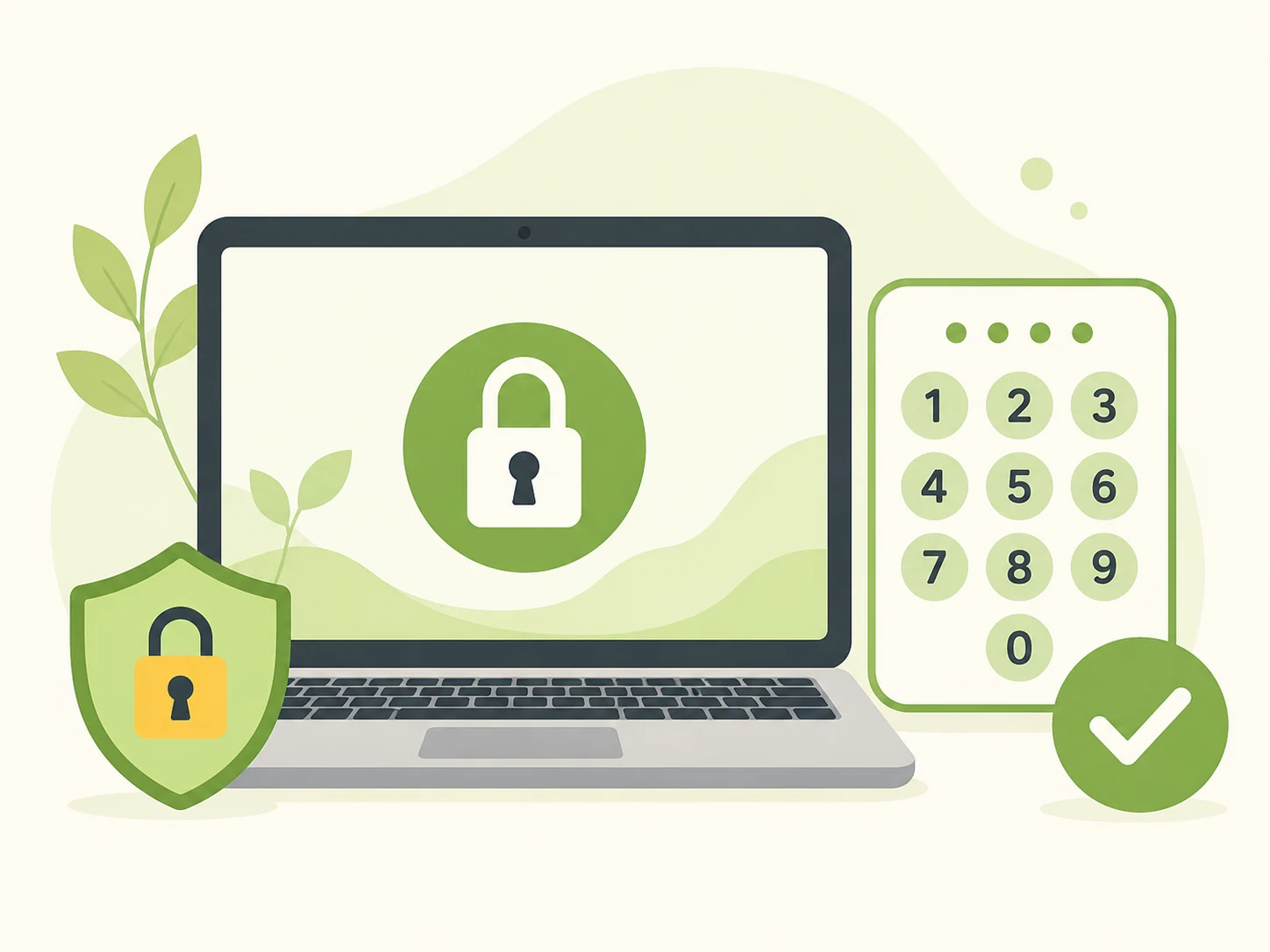
センサーがないと分かると、がっかりされる方もいます。ただ、多くのパソコンではPINが使えるため、サインインを速くするという目的はそれだけでも果たせます。
そのうえで顔や指紋にこだわるなら、外付け機器を足すか、次の買い替えで搭載モデルを選ぶかを検討する、という順で考えると迷いにくくなります。
「うちのパソコンには顔認証カメラも指紋センサーもないみたい」という場合でも、諦める必要はありません。
まず、PIN(暗証番号)は多くのパソコンで使えます。PINだけでもWindows Helloのサインインは利用できます。
顔認証や指紋認証を使いたい場合は、次の点を知っておくと選びやすくなります。
- 顔認証にはWindows Hello対応の赤外線(IR)カメラが必要です。普通のWebカメラでは顔認証は使えません。
- 指紋認証には指紋リーダーが必要です。
- どちらも、USB接続のWindows Hello対応のカメラ・指紋リーダーを後から追加できる場合があります。
これから買い替えるなら、最初から顔認証カメラや指紋センサーを搭載したモデルを選ぶ方法もあります。中古パソコンの場合、商品ページには指紋センサーやカメラの種類まで記載がないことも多いため、メーカー名・型番をもとにメーカー公式サイトの製品仕様を確認するか、店舗で実機を確認するのが確実です。
Windows Helloとパスキーの関係
Windows Helloとパスキーの関係
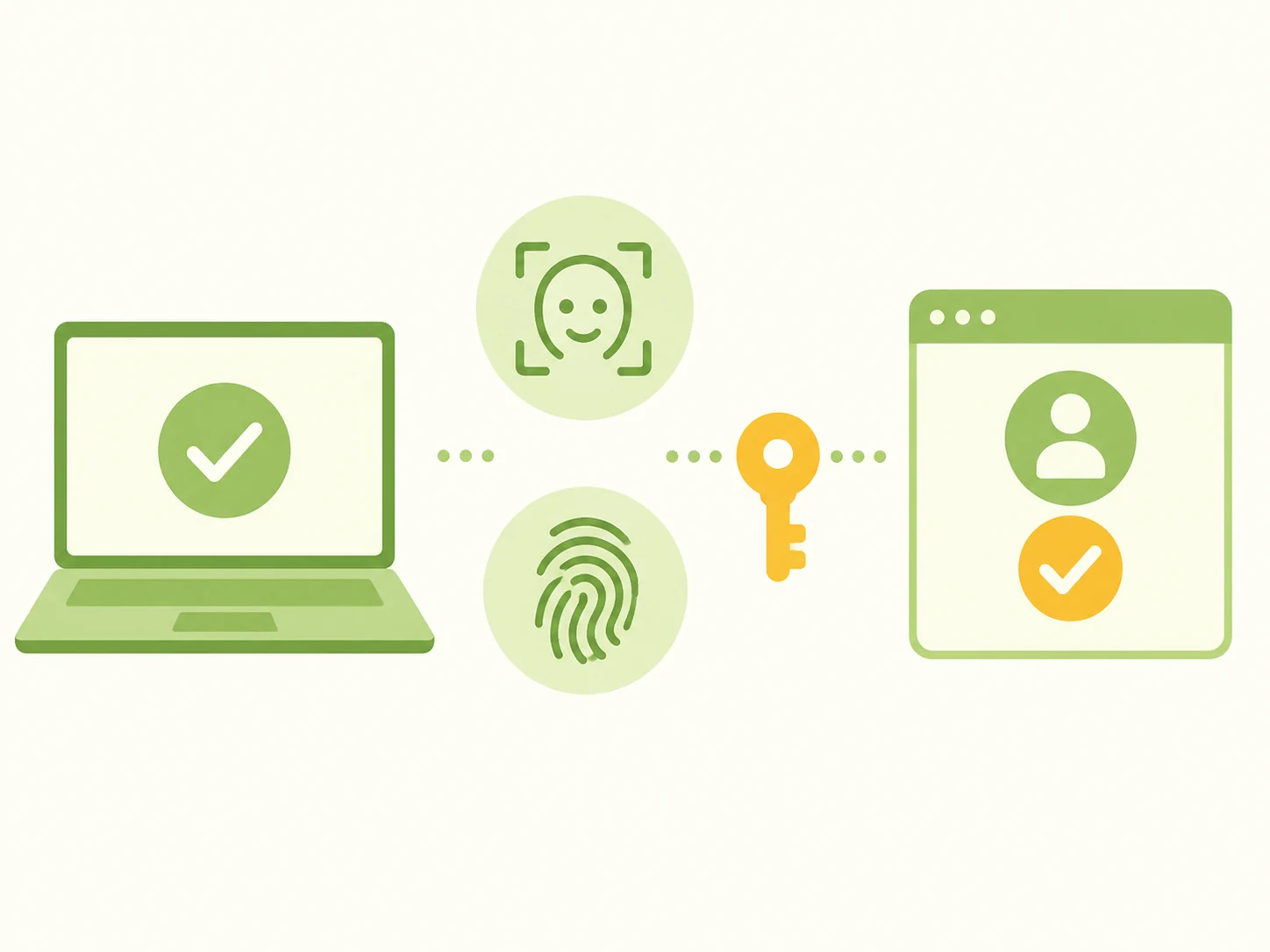
パスキーを使うときに、パソコン側で「本人であること」を確かめる役割を担うのがWindows Helloです。土台がないと、パスキーの登録画面まで進めないことがあります。
先にWindows Helloを設定しておけば、証券会社やネット銀行でパスキーを求められたときも、あわてずに進められます。各サービスの案内もあわせて確認しましょう。
最近よく聞く「パスキー」は、Windows Helloと深く関係しています。
パソコンでパスキーを使うときは、Windows Hello(顔・指紋・PIN)で本人確認をします。つまり、Windows Helloを設定しておくと、証券会社やネット銀行、各種Webサービスのパスキーを、パソコンで使いやすくなります。
パスキーそのものの意味や、ログインできないときの確認については、パソコンのパスキーとは?ログインできないときに確認したいことで説明しています。
自分で難しいとき・買い替えを考えるとき
Windows Helloの設定やPINの登録、パソコンの初期設定は、慣れていないと戸惑うところが多い作業です。「自分で設定して、間違えて入れなくなったら困る」と感じる方も少なくありません。その不安は、とても自然なものです。
パソコン市場の店舗でも、「PINの設定で止まってしまった」「買い替えたパソコンのサインインが分からない」「このパソコンは顔認証が使えるのか」といったご相談は、日々よくいただきます。設定まわりでつまずくのは、めずらしいことではありません。
「今のパソコンが顔認証や指紋認証に対応していないので、買い替えも考えたい」という場合は、買い替えも一つの方法です。パソコン市場は、Microsoftが定める基準をクリアした認定再生PC企業です。初期設定済みの状態でお届けするので、届いたその日から使い始められます。購入から1年間の保証もご用意しています。「対応しているモデルが自分で選べるか不安」という場合は、店舗で「指紋や顔でログインしたい」とお伝えいただければ、実機を確認しながら一緒にお選びいただけます。中古パソコン選びで迷ったときは、中古パソコンの選び方もあわせてご覧ください。
- 設定や買い替えでお困りの方へ
- 設定やPINでつまずいたときは、電話サポートや店舗で一緒に確認できます。
[ お問い合わせフォームで相談する ] [ お近くの店舗を探す ] - 買い替えを検討したい方は、用途や予算から中古パソコンを探せます。
[ 中古パソコン一覧を見る ] - お得な情報やお役立ち情報を受け取りたい方はこちらもご利用ください。
[ LINE友だち登録はこちら ]
※通信販売でご購入の場合は、30日以内の返品にも対応しています(30日返品は通信販売でのご購入に限ります)。保証・返品条件や対応機能の詳細は、公式サイトまたは店舗スタッフにご確認ください。
よくある質問(FAQ)
Q. Windows Helloは設定しないといけませんか?
A. 必須ではありません。まずはPINだけでも設定でき、顔認証・指紋認証は後から追加できます。
Q. 顔認証カメラがないパソコンでも使えますか?
A. PIN(暗証番号)なら多くのパソコンで使えます。顔認証にはWindows Hello対応の赤外線(IR)カメラ、指紋認証には指紋リーダーが必要で、USB接続の対応機器で後から追加できる場合もあります。
Q. PINを忘れたらどうなりますか?
A. Microsoftアカウントでサインインしているパソコンでは、サインイン画面の「PINを忘れた場合」からリセットできることがあります。表示されないときは、パスワードでサインインしてから、設定の「サインイン オプション」でPINをリセットします。
Q. 顔や指紋のデータはどこに保存されますか?安全ですか?
A. 顔・指紋のデータはパソコンの中に保存され、Microsoftのサーバーには送られない仕組みです。
Q. Windows Helloを設定するとパスキーも使えますか?
A. Windows Helloは、パソコンでパスキーを使うための土台になります。設定しておくと、対応サービスのパスキーをパソコンで使いやすくなります。