





 法人向け見積・相談窓口









パスキーのメリット・デメリットは?向いている人・向かない人をやさしく解説
カテゴリ:パソコンのトラブル・セキュリティ

著者情報:
パソコン市場 編集部。中古パソコン選びやWindowsの設定に関する情報を、初心者にも分かりやすくお届けします。
「パスキーは便利で安全と聞くけれど、デメリットや落とし穴はないの?」。新しい仕組みだからこそ、良い面だけでなく弱点も知ってから決めたい、という方は多いはずです。その慎重さは、とても大切な姿勢です。
先に結論をお伝えします。パスキーには、パスワードを覚えなくてよい・偽サイトに強いとされる、といった大きなメリットがあります。一方で、登録した端末が使えなくなると困る、共有パソコンには向きにくい、といった注意点もあります。ただし、備え方を知っていれば、多くの方にとってメリットの大きい仕組みです。
この記事では、メリットとデメリットを中立の立場で整理し、向いている人・向かない人、使う場合の備え、用途別の判断のめやすまでをまとめました。
- この記事の要点
- 先に結論をお伝えします。パスキーには、パスワードを覚えなくてよい・偽サイトに強いとされる、といった大きなメリットがあります。一方で、登録した端末が使えなくなると困る、共有パソコンには向きにくい、といった注意点もあります。ただし、備え方を知っていれば、多くの方にとってメリットの大きい仕組みです。
- 対応状況や回復方法はサービス・機器によって異なるため、画面や公式案内を確認しながら進めましょう。
パスキーのメリット
パスキーは、パスワードの代わりに指紋・顔・PIN(暗証番号)で本人確認してログインする仕組みです。主なメリットは次の3つです。
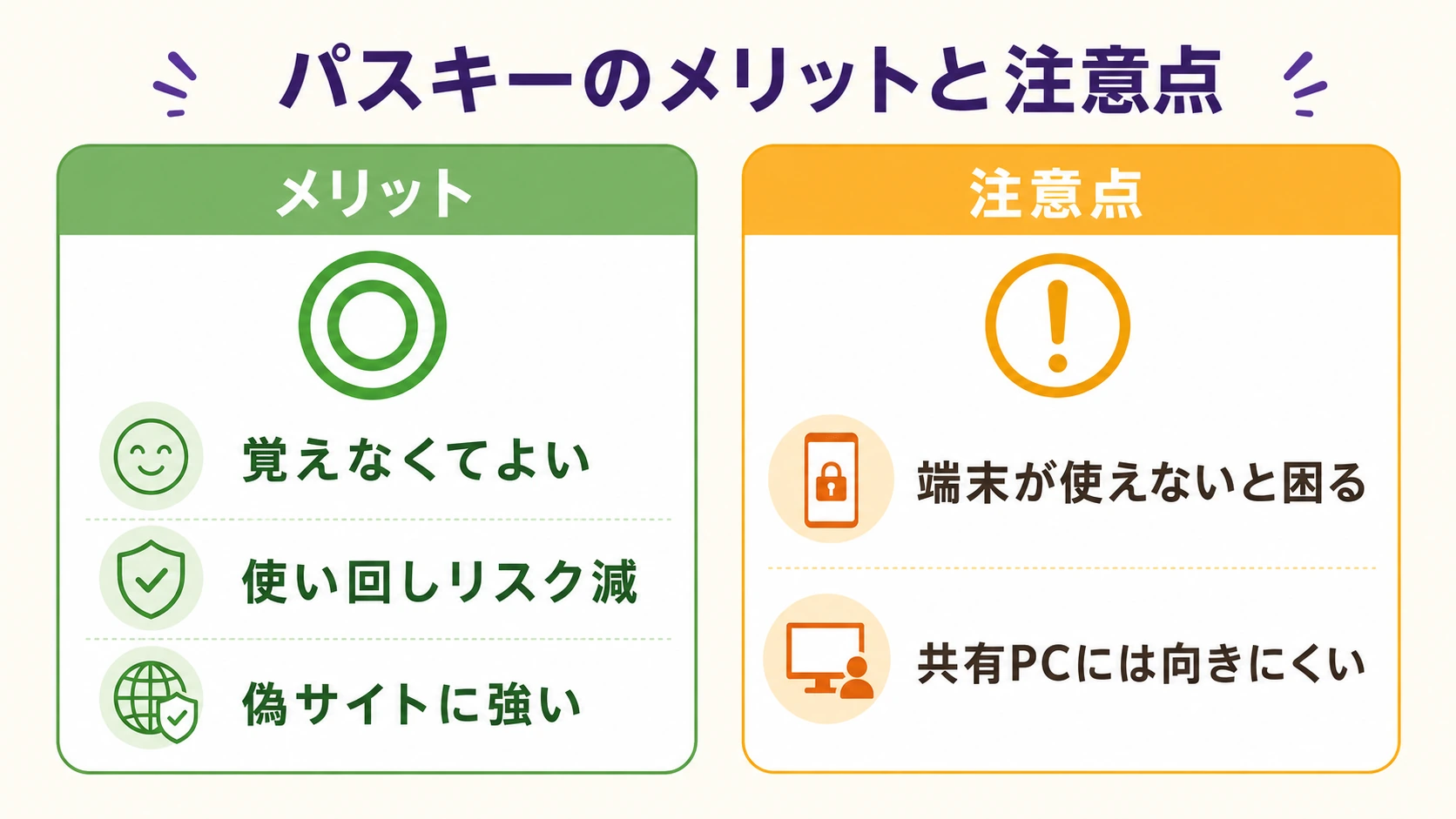
- 覚えなくてよい長く複雑なパスワードを覚えたり、メモで管理したりする負担がなくなります。
- 使い回しのリスクが減るサービスごとに自動で別々の鍵が作られるため、同じパスワードの使い回しによる被害連鎖が起きにくくなります。
- 偽サイトに強いとされるパスキーはサイトごとに紐づいて動くため、偽サイトに誘導されても、そこで本物の鍵が使われることを防ぎやすい仕組みです。
また、サービス側に登録されるのは「公開鍵」です。パスキーの秘密情報や端末ロックによる本人確認は、利用中の端末または選んだ認証情報管理サービスで保護されます。同期の仕組みはサービスによって異なりますが、サービス側から情報が漏れても、パスワードのようにそのままログインに悪用されにくい点も特長です。
パスキーの基本的な仕組みは、パソコンのパスキーとは?ログインできないときに確認したいことでくわしく解説しています。
パスキーのデメリット
一方で、パスキーには次のような弱点・注意点があります。ここを知らずに始めると、あとで困ることがあります。
- 端末が使えないと困るパスキーは登録した機器と結びついています。紛失・故障・電池切れなどでその機器が使えないと、ログインできなくなる場合があります。
- 対応の有無や使える範囲がサービスによって異なる普及が進んでいるものの、すべてのサービスで同じように使えるわけではありません。利用中のサービスの案内を確認しましょう。
- 複数の端末で使うにはひと手間かかる端末ごとに登録するか、AppleやGoogleのアカウントを通じて同期する必要があります。
- 同期を使う場合は、同期元アカウントの管理が大切になるクラウド同期は便利な反面、同期のもとになるアカウントを安全に保つことがより重要になります。
こうしたデメリットは、後述する「備え」でかなり軽くできます。デメリットがあるから使わない、と決めつける必要はありません。
パスキーが「向かない人・ケース」
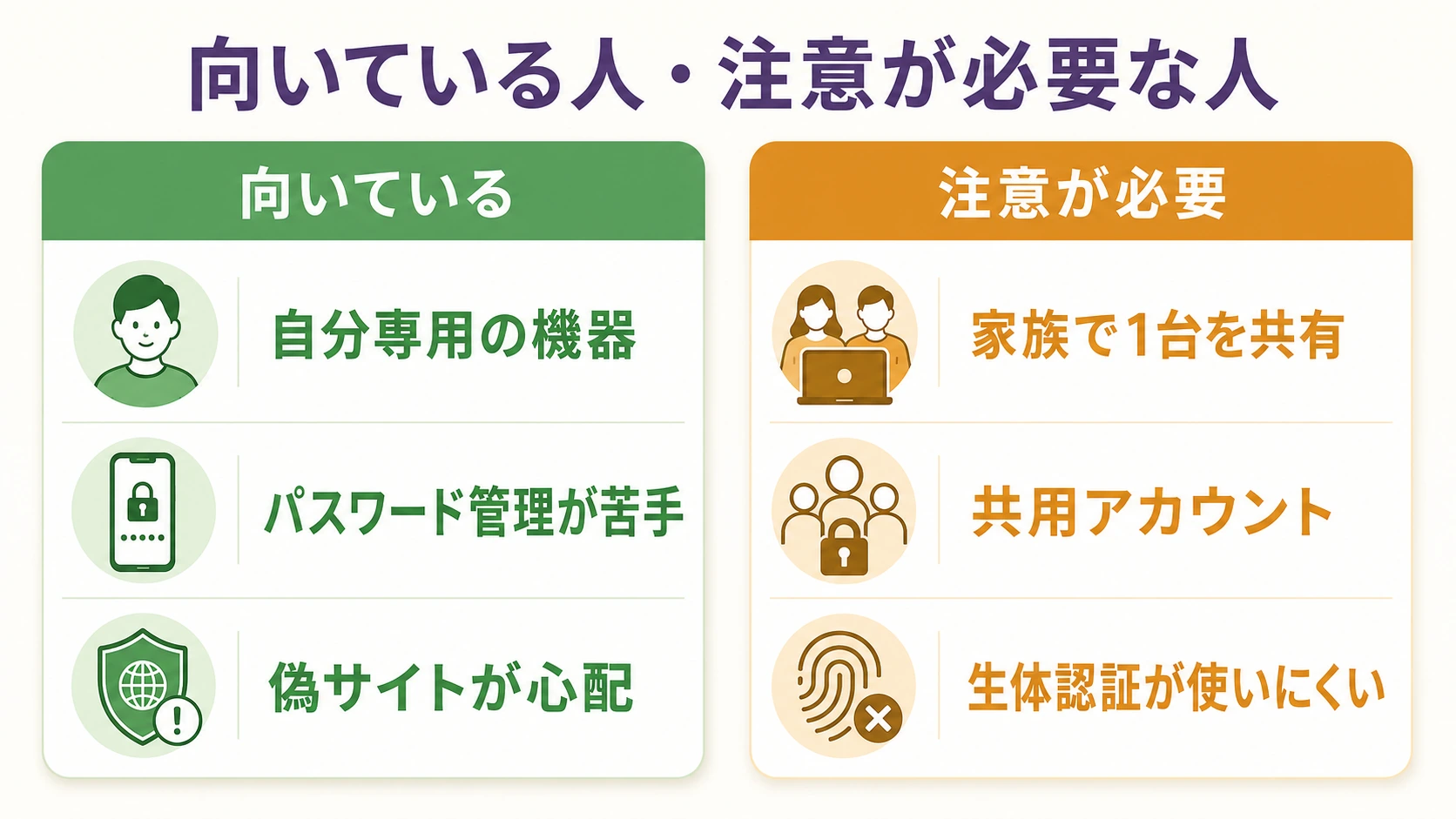
次のようなケースでは、パスキーの利用に注意が必要です。
- 家族で1台のパソコン・同じアカウントを共有している同じWindowsユーザーや同じサービスアカウントを複数人で共有している場合は注意が必要です。パスキーは個人の本人確認を前提とするため、共有環境では誰がログインしたのかを分けにくくなります。
- 職場などで複数人が使う共用アカウント個人の本人確認を前提とするパスキーとは相性がよくありません。
- 生体認証が使いにくい状況ケガなどで指紋・顔認証が使いにくい場合があります。ただし、多くの環境ではPIN(暗証番号)で代替できます。
「向かない=使えない」ではありません。共有パソコンでも、利用者ごとにアカウントを分ければ使える場合があります。大切なのは、自分の使い方に合うかを確認することです。店舗でも「家族と同じパソコンを使っているが大丈夫か」というご相談をいただくことがあり、使い方を伺いながら一緒に整理しています。
デメリットへの備え
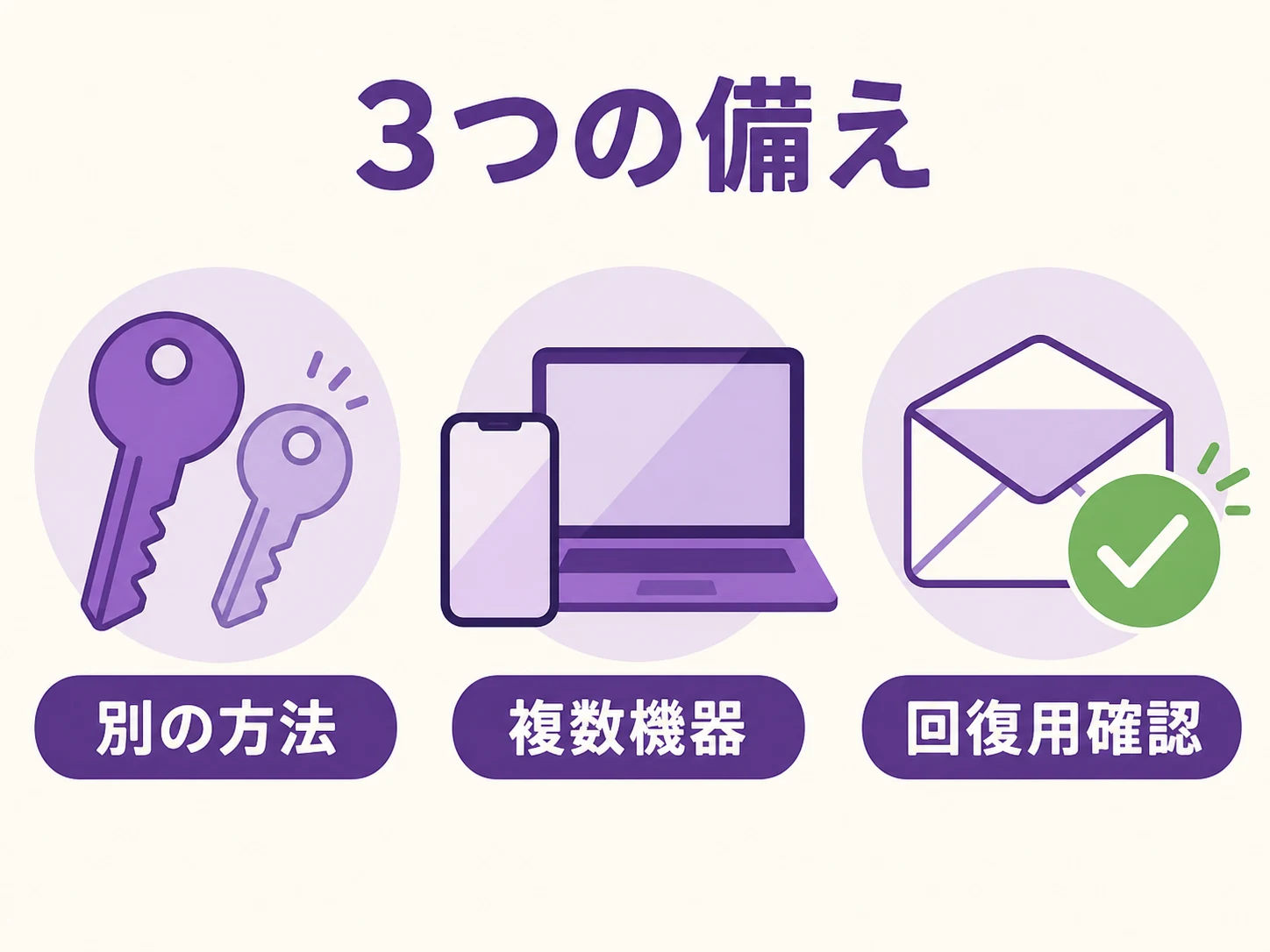
パスキー利用前に備えたい3つのこと
備えは、パスキーを設定したあとより「設定する前」に確認しておくほうが確実です。使えなくなってから探すと、そのサービスにログインできず手が止まってしまいます。
3つとも一度に整える必要はありません。よく使うサービスから順に、回復手段だけでも確認しておくと安心感が変わります。
パスキーを使う場合は、次の3つを備えておくと安心です。
- 別のログイン方法を残すパスワードや確認コードなど、パスキー以外でも入れる状態を保ちます。
- 複数の機器に登録するスマホとパソコンなど2つ以上の機器に登録しておくと、片方が使えなくなっても対応できます。
- 回復用の連絡先・コードを最新にする登録メールアドレス・電話番号・回復用コードを確認しておきます。
機種変更・故障・紛失への備えは、パソコンのパスキーとは?ログインできないときに確認したいことでもくわしく説明しています。
結局どうする?用途別の判断のめやす
パスキーを使うか考える用途別のめやす
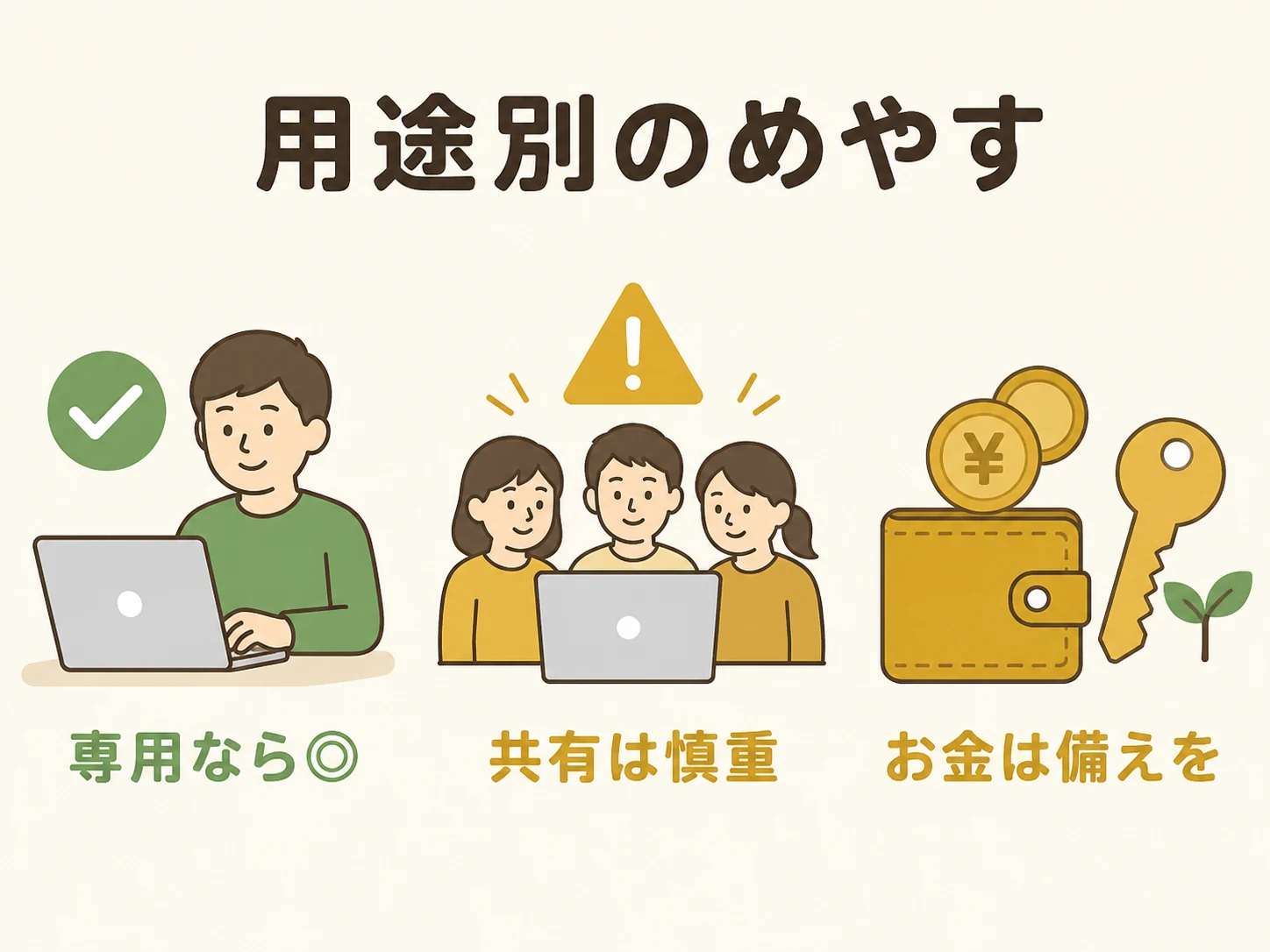
同じ「パスキーを使うか」でも、自分専用の機器か、家族と共有か、お金に関わるサービスかで判断は変わります。一律に決めようとすると迷いやすくなります。
まずは自分がどれに近いかを当てはめてみてください。無理に一度で切り替えず、よく使うサービス1つから試すのがおすすめです。
迷ったときは、次のめやすで考えてみてください。
- 自分専用のスマホ・パソコンが中心の方パスキーの設定がおすすめです。パスワード管理の負担が減り、偽サイト対策にもなります。
- 共有パソコン・共用アカウントが中心の方無理にパスキーへ移行せず、パスワード+2段階認証を軸にした運用を続けるのも堅実な選択です。
- 銀行・証券などお金まわりのサービスパスキーの必須・推奨や回復方法はサービスによって異なります。利用サービスが用意する別のログイン方法や回復手段を事前に確認し、使えるものがあれば残して締め出しに備えましょう。
一気にすべてを切り替える必要はありません。まずはよく使うサービス1つで試して、使い勝手を確かめるのがおすすめです。
迷ったとき・設定に不安があるとき
公式案内と回復手段を確認するイメージ
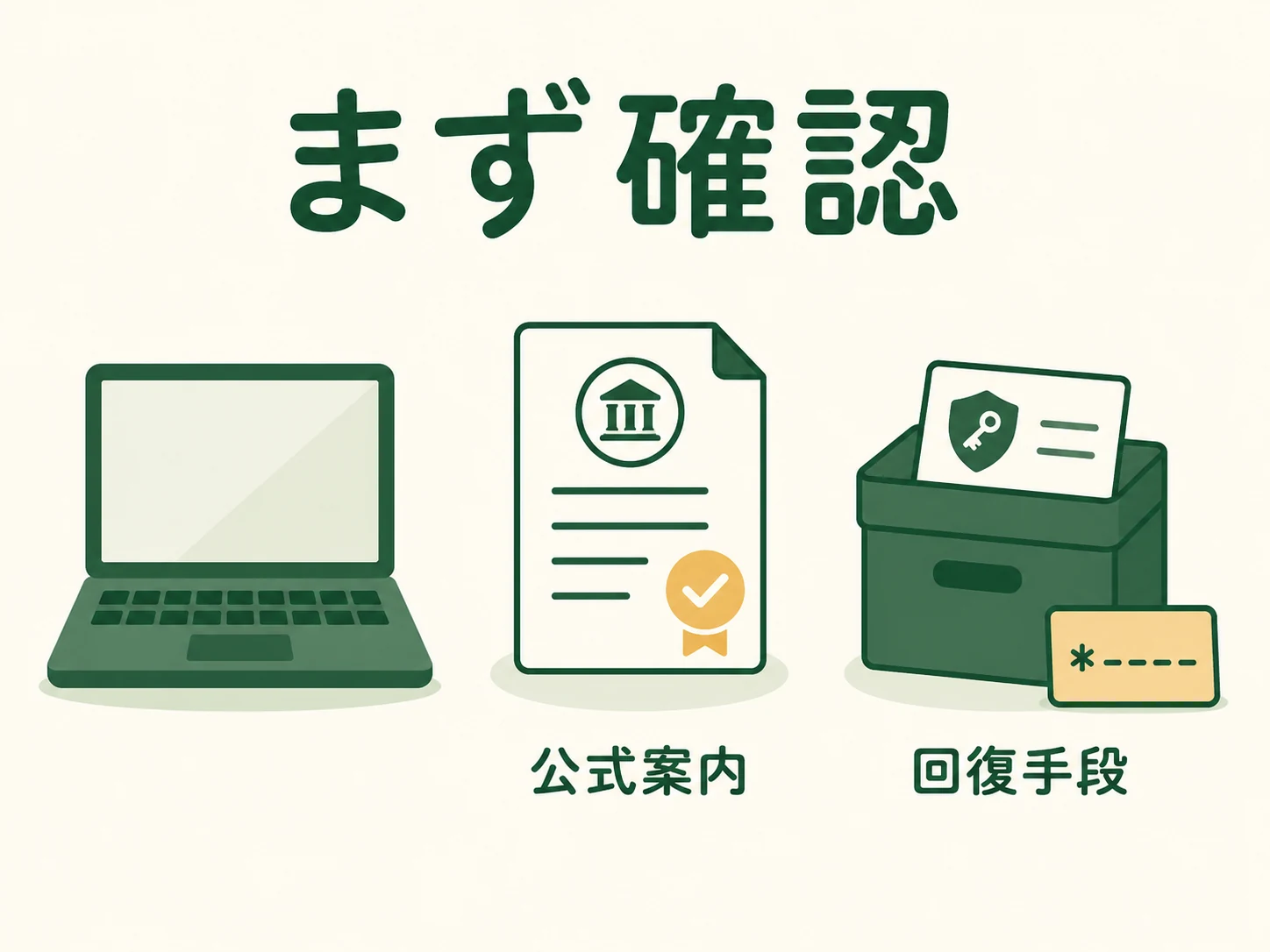
パスキーの扱いはサービスごとに違うため、迷ったときは利用中のサービスの公式案内を見るのがいちばん確実です。とくに回復手段は、事前に確認しておく価値があります。
それでも判断がつかないときは、ご利用状況を伺いながら一緒に整理することもできます。
「自分の使い方だと、パスキーにした方がいいのか分からない」「設定の途中で止まってしまった」。そんなときは、一人で悩まなくて大丈夫です。
パソコン市場では、パソコンの使い方や設定のご相談を、電話サポートと全国25店舗でお受けしています。パスキーの土台になるWindows Hello(顔・指紋・PIN)の設定も、一緒に確認しながら進められます。
また、古いパソコンで生体認証やパスキーに対応していない場合は、買い替えも一つの選択肢です。パソコン市場はMicrosoftが定める基準をクリアした認定再生PC企業で、初期設定済みの状態でお届けし、購入から1年間の保証もご用意しています。
- 判断や設定でお困りの方へ
- 自分の使い方に合うか迷ったときや設定でつまずいたときは、電話サポートや店舗で一緒に整理できます。
[ お問い合わせフォームで相談する ] [ お近くの店舗を探す ] - 買い替えを検討したい方は、用途や予算から中古パソコンを探せます。
[ 中古パソコン一覧を見る ] - お得な情報やお役立ち情報を受け取りたい方はこちらもご利用ください。
[ LINE友だち登録はこちら ]
※通信販売でご購入の場合は、30日以内の返品にも対応しています(30日返品は通信販売でのご購入に限ります)。保証・返品条件の詳細は、公式サイトまたは店舗スタッフにご確認ください。
よくある質問(FAQ)
Q. パスキーは設定した方がいいですか?
A. 自分専用の機器で使うなら、パスワードの管理が楽になり偽サイトにも強いため、おすすめしやすい仕組みです。共有の機器やアカウントで使う場合は注意が必要です。
Q. 端末を無くしたらログインできなくなりますか?
A. その端末のパスキーは使えなくなる場合がありますが、別のログイン方法や別の機器のパスキーを残しておけばログインできます。事前の備えが大切です。
Q. 家族と共用のパソコンでもパスキーを使えますか?
A. 同じWindowsユーザーや複数人で使うサービスアカウントでは、誰がログインしたのかを分けにくいため、おすすめしにくい使い方です。Windowsユーザーとサービスアカウントを個人ごとに分けられるなら、その環境で利用する方法を検討できます。
Q. パスワードは残しておくべきですか?
A. 多くのサービスではパスキーと並行してパスワードも残せます。パスキーが使えなくなったときの入口として、当面は残しておくと安心です。