





 法人向け見積・相談窓口











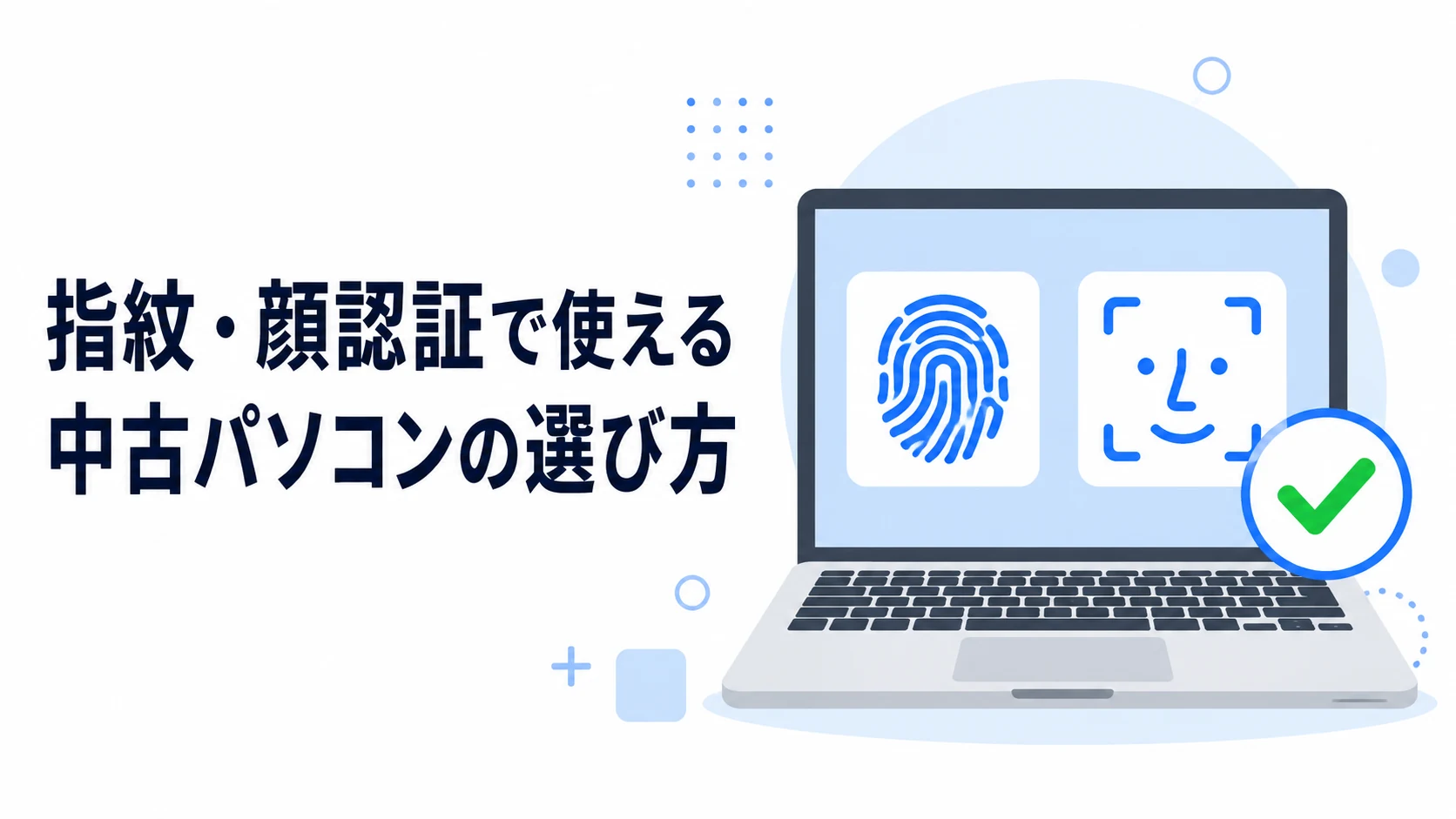
指紋・顔認証で使える中古パソコンの選び方|Windows Hello対応の見分け方
カテゴリ:中古パソコンの選び方

著者情報:
パソコン市場 編集部。中古パソコン選びやWindowsの設定に関する情報を、初心者にも分かりやすくお届けします。
パスキーやWindows Helloが広まり、「次のパソコンは指紋や顔でサッとログインできるものにしたい」という方が増えています。一方で、「どのパソコンなら使えるのか、見分け方が分からない」という声もよく聞きます。スペック表の専門用語を前に、手が止まってしまいますよね。
先に結論をお伝えします。中古パソコンでも、対応する機器を搭載し、Windows側で認識されていれば指紋認証・顔認証は使えます。ただし、顔認証にはWindows Hello対応の赤外線(IR)カメラが必要で、普通のWebカメラでは使えません。「カメラ付き」という表記だけでは判断できないため、メーカーの製品仕様や実機での確認が大切です。
この記事では、顔認証・指紋認証に対応した中古パソコンの見分け方、買う前と買った後の確認方法、対応していないパソコンでの選択肢まで、中古パソコン専門店の視点で整理しました。
- この記事の要点
- 先に結論をお伝えします。中古パソコンでも、対応する機器を搭載し、Windows側で認識されていれば指紋認証・顔認証は使えます。ただし、顔認証にはWindows Hello対応の赤外線(IR)カメラが必要で、普通のWebカメラでは使えません。「カメラ付き」という表記だけでは判断できないため、メーカーの製品仕様や実機での確認が大切です。
- 対応状況や回復方法はサービス・機器によって異なるため、画面や公式案内を確認しながら進めましょう。
中古パソコンでも指紋・顔認証(Windows Hello)は使える
指紋や顔でのサインインは、Windowsの「Windows Hello」という仕組みで行います。対応するカメラや指紋センサーを搭載し、Windows側で認識されているパソコンであれば、中古でも利用できます。
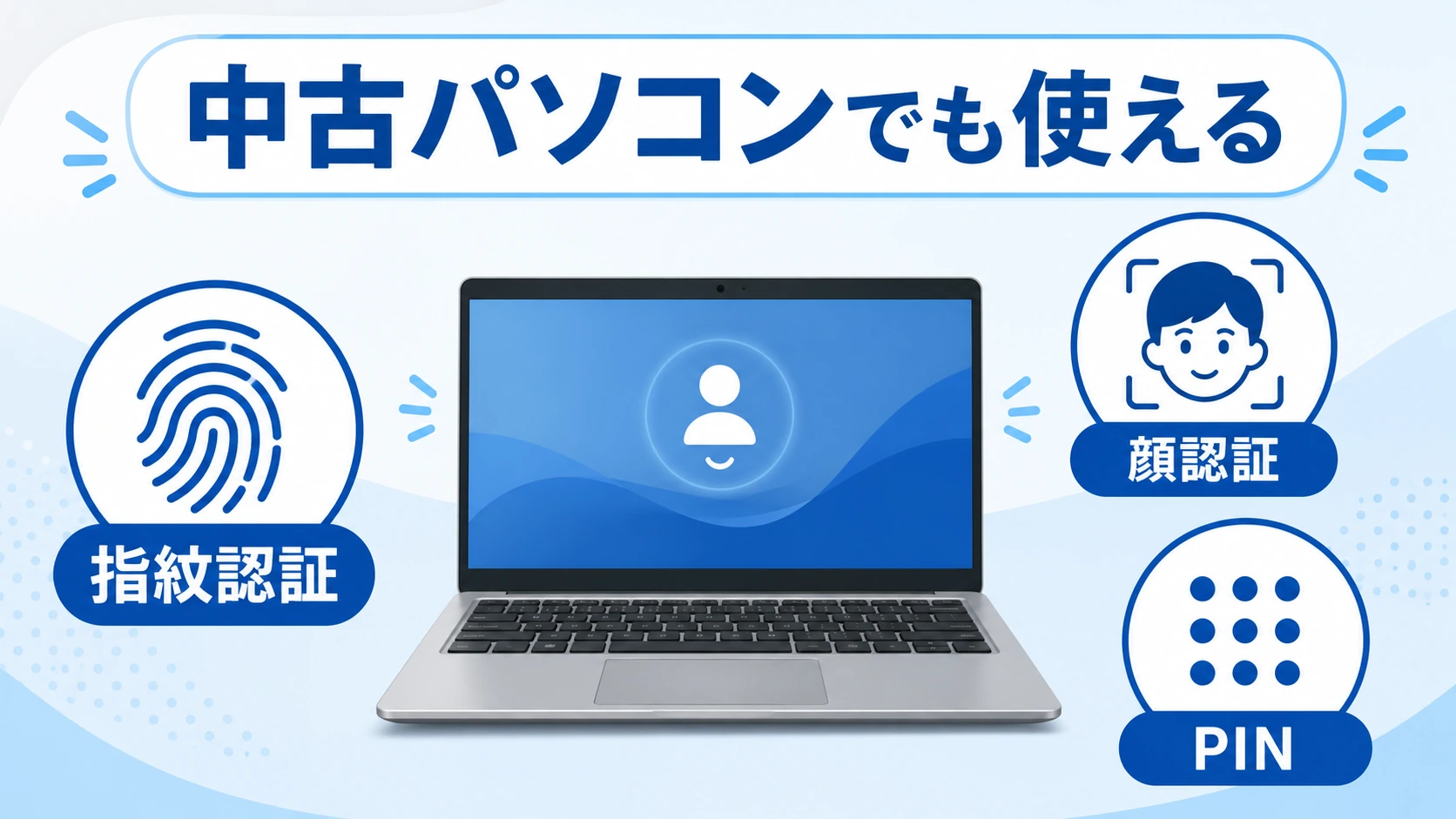
「中古だと生体認証は使えないのでは」と心配される方もいますが、確認するポイントは中古かどうかよりも、搭載センサーとWindowsの状態です。同じ型番でも構成が異なる場合があるため、販売中の個体ごとに仕様を確認しましょう。
Windows Helloの設定方法や、設定できないときの確認は、Windows Helloとは?顔・指紋・PINの設定と「使えない」ときの確認ポイントでくわしく説明しています。また、指紋・顔でのサインインは、最近話題のパスキーを使う土台にもなります。
顔認証には「赤外線(IR)カメラ」が必要
ここが一番誤解しやすいポイントです。顔認証に必要なのは、普通のWebカメラではなく、Windows Hello対応の赤外線(IR)カメラです。
- 普通のWebカメラ:ビデオ会議や写真撮影用。顔認証には使えない
- Windows Hello対応の赤外線(IR)カメラ:赤外線で顔の形を読み取り、顔認証に使う
つまり、「カメラ付きパソコン」であっても、顔認証が使えるとは限りません。店舗でも「カメラが付いているのに顔認証の項目が出ない」というご相談をいただくことがありますが、これは故障ではなく、カメラの種類の違いによるものです。メーカーの製品仕様に「IRカメラ(赤外線カメラ)」「Windows Hello対応」「顔認証対応」などの記載があるかを確認してください。
指紋認証センサーの見分け方
ノートパソコンにある指紋センサーの位置
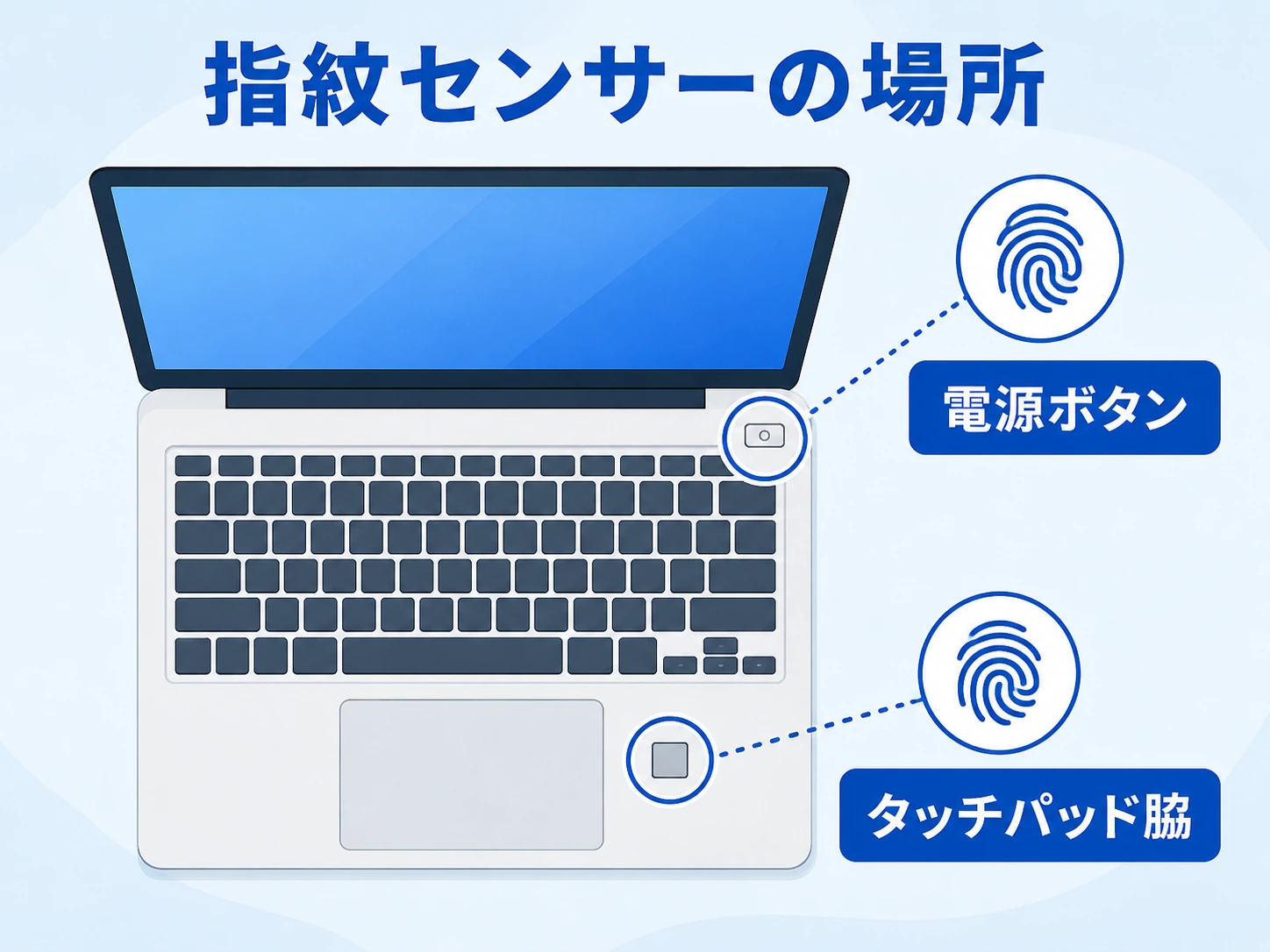
指紋センサーは小さく、見た目では光沢のあるボタンや金属のプレートにしか見えないことがあります。ノートパソコンのシリーズや世代によって搭載位置が変わるため、商品写真だけで判断すると見落としがちです。
中古パソコンは同じシリーズでも構成が異なることがあるので、気になるときは型番と販売中の個体の情報をあわせて確認すると確実です。
指紋認証には、指紋センサー(指紋リーダー)が必要です。ノートパソコンでは、次の場所に搭載されていることが多いです。
- 電源ボタンと一体になっているタイプ
- タッチパッドの近く(角のあたり)にある小さな四角いセンサー
- キーボードの周辺
ただし、外観だけでは見分けにくいモデルもあります。その場合は、メーカー名・型番からメーカー公式サイトの製品仕様を調べるか、店舗で実機を確認するのが確実です。
買う前・買った後の確認方法
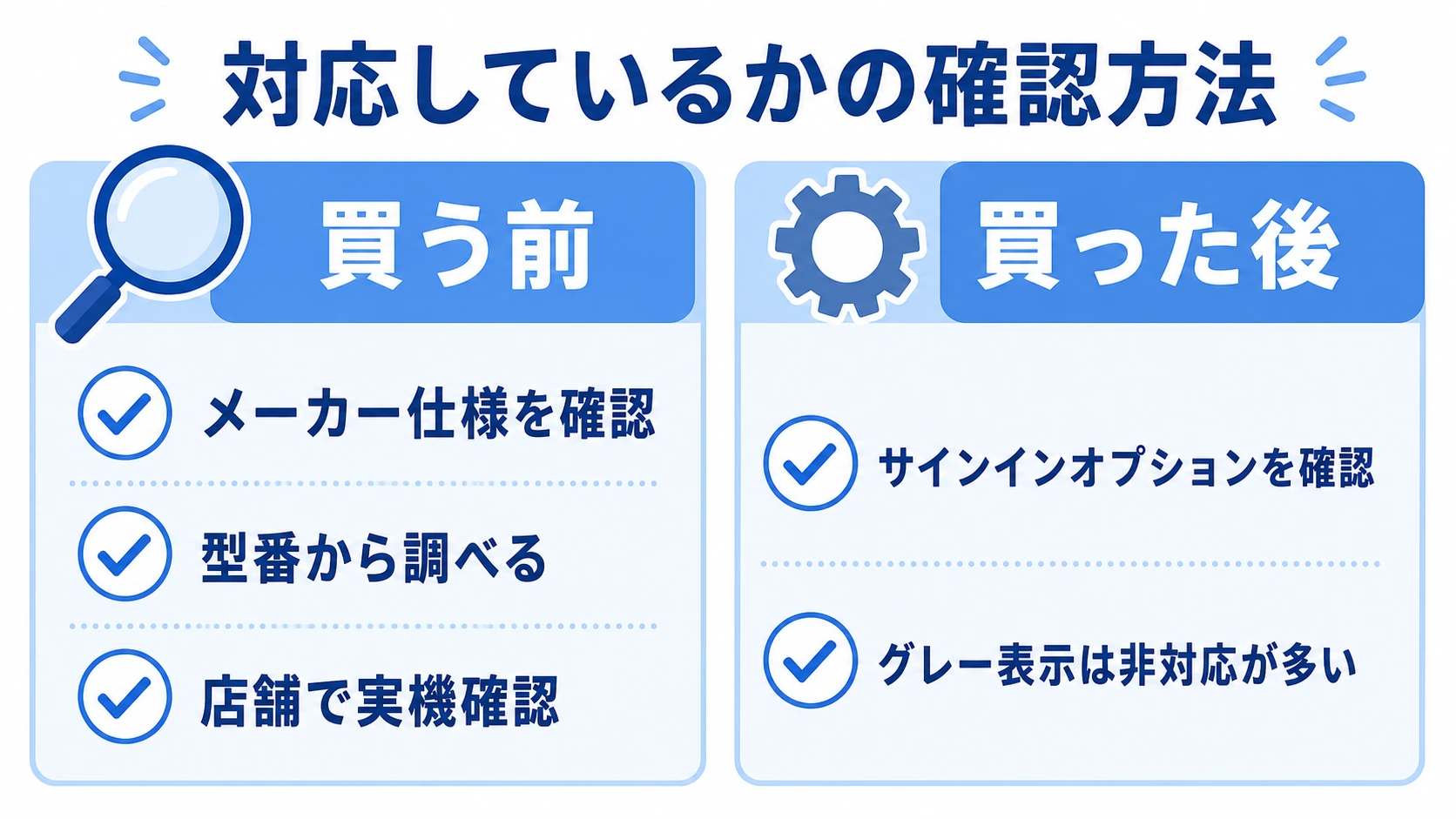
買う前:メーカーの製品仕様で確認
中古パソコンの商品ページでは、指紋センサーやカメラの種類(赤外線かどうか)までは記載されていないことが多くあります。当社のECサイトでも、商品ページだけでは指紋センサーやIRカメラの有無を判断できない場合があります。
買う前に確認したいときは、次の方法が確実です。
- 商品名にあるメーカー名・型番をもとに、メーカー公式サイトの製品仕様ページで「指紋センサー」「IRカメラ(赤外線カメラ)」「顔認証」の記載を確認する
- 同じ型番に複数の構成がある場合は、販売中の個体の写真・商品説明・お問い合わせで搭載状況を確認する
- 店舗で実機を確認する(その場でサインインオプションの表示も確かめられます)
あわせて、OS欄に「Windows 11 Home」「Windows 11 Pro」などWindows 11系のエディションが記載されているかも確認しておくと安心です。型番の調べ方が分からないときは、購入前にお気軽にお問い合わせください。「これを聞いてもいいのかな」というような小さな確認でも、遠慮はいりません。
買った後:サインインオプションで確認
手元にパソコンがある場合は、「設定」→「アカウント」→「サインイン オプション」を開きます。顔認証・指紋認証の項目がグレー表示になっている場合は、そのパソコンが対応するセンサーを搭載していないことが多いです(故障ではありません)。
対応していないパソコンの3つの選択肢
生体認証に対応していないパソコンの選択肢
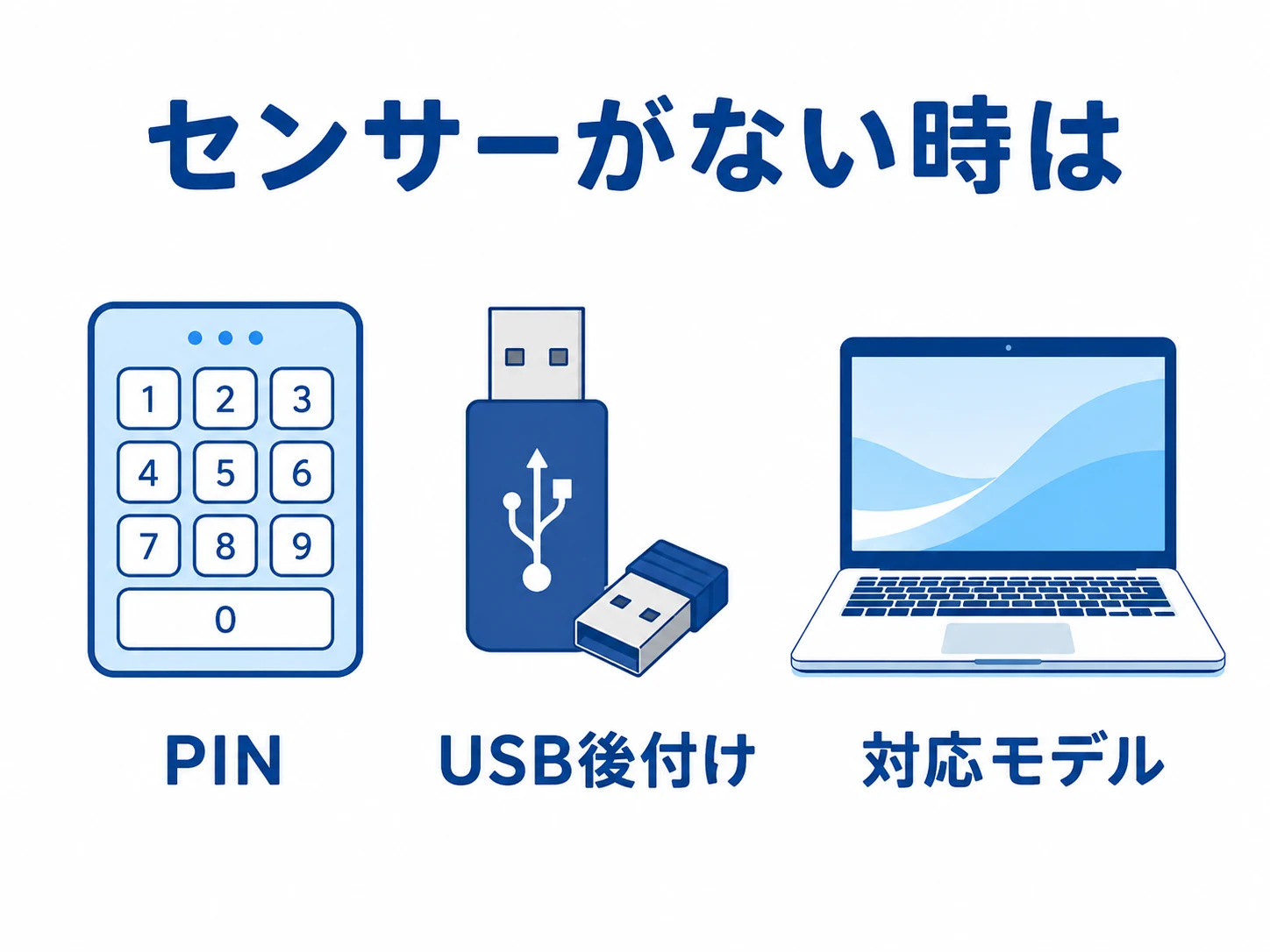
どれを選ぶかは、生体認証を「あれば便利」と考えるか「毎日必ず使いたい」と考えるかで変わります。まずは費用をかけずに試したい方は、いま手元にある環境から始められます。
一方で、毎日の使い勝手を重視する方は、はじめから搭載モデルを選ぶほうが結果的に手間がかかりません。予算と使う頻度をあわせて考えてみてください。
「今のパソコン(または買いたいパソコン)にセンサーがない」という場合も、諦める必要はありません。選択肢は3つあります。
- PIN(暗証番号)で使う:PINはほとんどのパソコンで設定でき、Windows Helloのサインインやパスキーの土台として使えます。生体認証にこだわらないなら、まずPINで十分です。
- USB接続の機器を後付けする:Windows Hello対応のUSB指紋リーダーや外付けIRカメラを追加できる場合があります。対応可否は製品によるため、購入前に「Windows Hello対応」の記載を確認してください。
- 最初から対応モデルを選ぶ:これから買い替えるなら、指紋センサーや顔認証カメラを搭載したモデルを選ぶのが確実です。
生体認証対応の中古パソコンを選ぶときのポイント
生体認証対応の中古パソコンを選ぶ確認ポイント
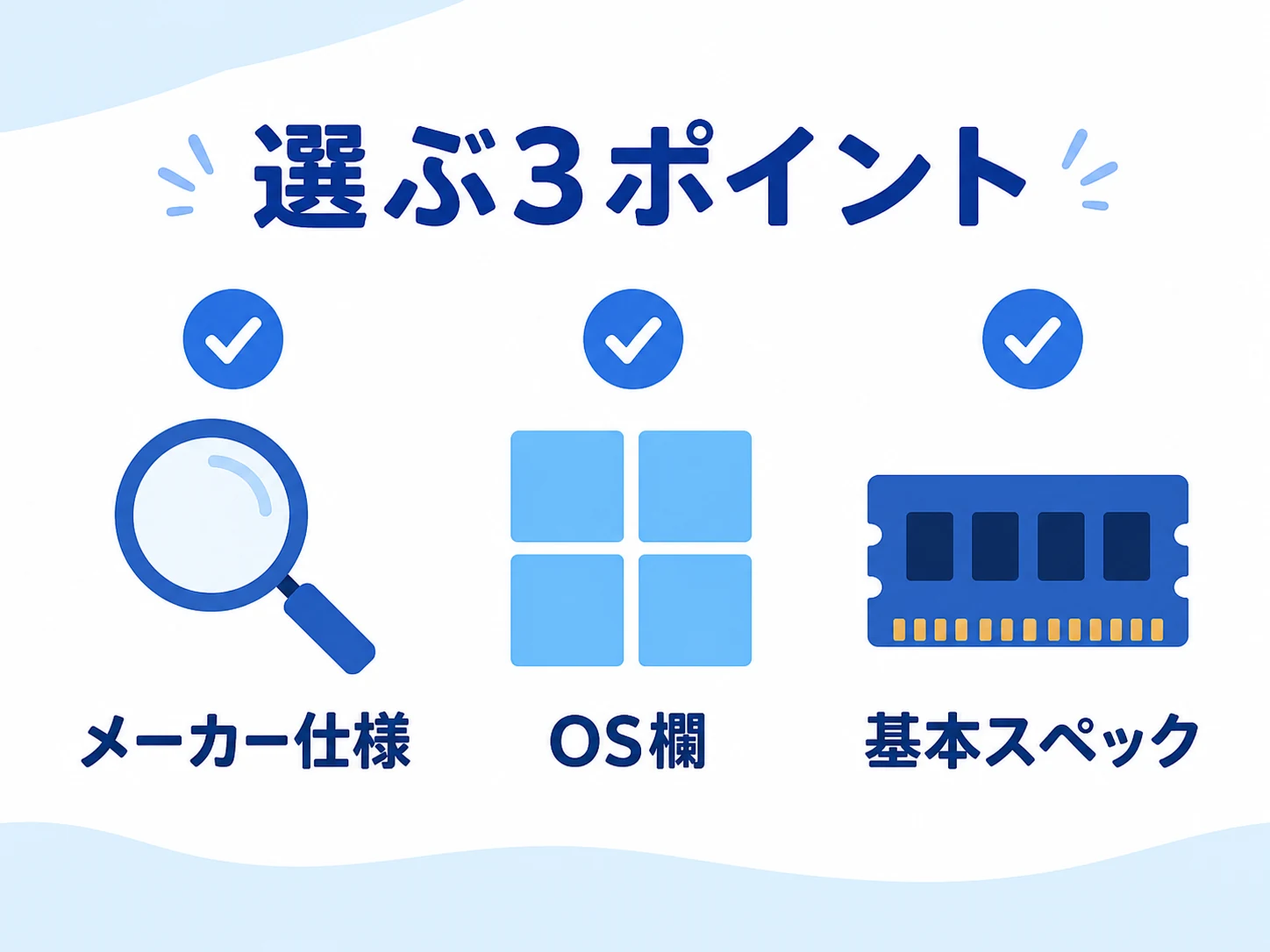
中古パソコンは、同じ型番でも販売時の構成やオプションによって搭載機能が変わることがあります。カタログ上は搭載モデルでも、実際に届いた個体には付いていない、という行き違いを防ぐには、購入前のひと手間が効きます。
気になる点があれば、注文前に確認しておくと、安心して使い始められます。
最後に、生体認証対応の中古パソコンを選ぶときのポイントをまとめます。
- メーカー名・型番をもとに、メーカー公式サイトの製品仕様で指紋センサー・IRカメラの有無を確認する
- OS欄に「Windows 11 Home」「Windows 11 Pro」などの記載があるか確認する
- メモリやSSDなど、普段の使い方に合った基本スペックも忘れずに確認する(基本は中古パソコンの選び方で解説しています)
パソコン市場は、Microsoftが定める基準をクリアした認定再生PC企業です。初期設定済みの状態でお届けするので、届いたその日からPINや指紋の設定に進めます。購入から1年間の保証付きです。「型番から調べるのは難しそう」「実物を見て確かめたい」という場合は、お問い合わせや店舗でもご相談いただけます。店舗では、実機で指紋センサーの有無やサインインオプションの表示を一緒に確認できます。
- 中古パソコンをお探しの方へ
- 用途や予算から中古パソコンを探せます。
[ 中古パソコン一覧を見る ] - 対応モデルか確認してから買いたい方は、型番をお知らせいただければ一緒に確認します。
[ お問い合わせフォームで相談する ] [ お近くの店舗を探す ] - お得な情報やお役立ち情報を受け取りたい方はこちらもご利用ください。
[ LINE友だち登録はこちら ]
※通信販売でご購入の場合は、30日以内の返品にも対応しています(30日返品は通信販売でのご購入に限ります)。保証・返品条件や搭載機能の詳細は、公式サイトまたは店舗スタッフにご確認ください。
よくある質問(FAQ)
Q. カメラ付きの中古パソコンなら顔認証が使えますか?
A. カメラ付きでも、顔認証には赤外線(IR)カメラが必要です。普通のWebカメラでは顔認証は使えないため、メーカー名・型番からメーカー公式サイトの製品仕様で「IRカメラ」「顔認証」の記載をご確認ください。
Q. 指紋センサーがない中古パソコンでは生体認証は無理ですか?
A. PIN(暗証番号)ならほとんどのパソコンで使えます。また、USB接続のWindows Hello対応指紋リーダーやカメラを後から追加できる場合もあります。
Q. 買う前に対応しているか確認できますか?
A. 商品ページには記載がない場合も多いため、メーカー名・型番からメーカー公式サイトの製品仕様を確認するのが確実です。判断に迷うときは購入前にお問い合わせいただくか、店舗で実機をご確認ください。
Q. 同じ型番なら必ず指紋・顔認証に対応していますか?
A. 同じ型番でも、販売時の構成によって指紋センサーやIRカメラの有無が異なる場合があります。メーカー仕様だけで判断しきれないときは、販売中の個体の説明や写真を確認し、購入前にお問い合わせください。
Q. 中古パソコンでも生体認証は安全に使えますか?
A. 顔や指紋のデータはパソコンの中に保存され、外部に送られない仕組みです。中古でも対応機種なら新品と同じように利用できます。