





 法人向け見積・相談窓口













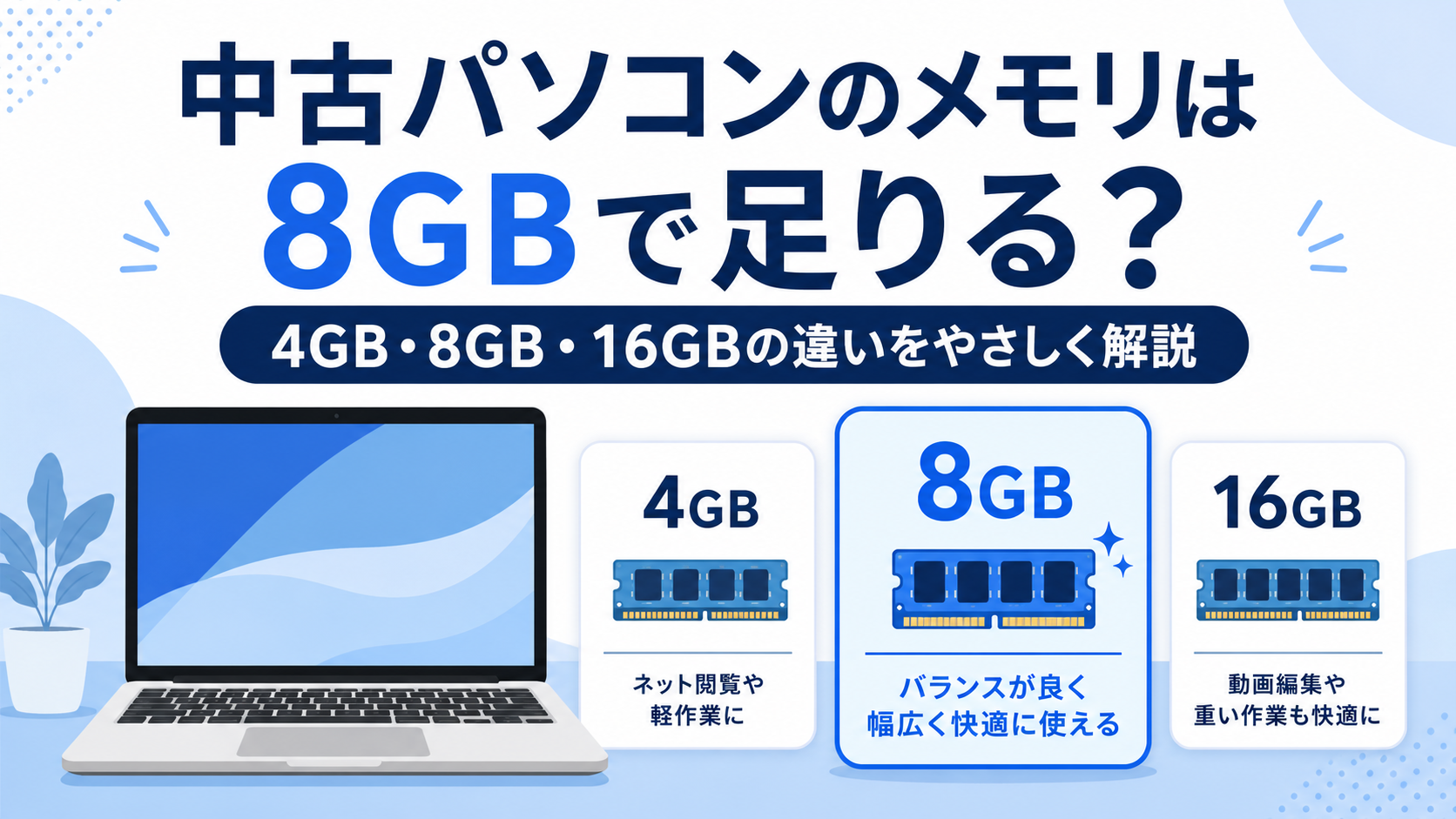
中古パソコンのメモリは8GBで足りる?4GB・8GB・16GBの違いをわかりやすく解説
カテゴリ:中古パソコン選び方

著者情報:
中古パソコン専門店「パソコン市場」のブログ編集部。店舗での相談内容や中古PC販売・サポートの現場知見をもとに、中古パソコン選びに役立つ情報を発信しています。
「中古パソコンを買いたいけれど、メモリは8GBで足りるのかな」「4GB・8GB・16GBって、結局何が違うの?」。中古パソコンを選ぶとき、メモリ容量(GB)で手が止まってしまう方は少なくありません。
パソコン市場の店舗でも、「メモリは何GBあれば問題ないですか?」「8GBと16GBで体感の差は出ますか?」というご相談を日々お受けします。スペック表に並ぶ数字は、慣れていないと判断が難しいものですよね。
先にお伝えすると、メモリが8GBで足りるかどうかは「使い方」で変わります。ネット・メール・文書作成・動画視聴・軽い在宅ワークが中心なら、8GBで足りるケースが多くあります。一方、複数のソフトやタブを同時に開く、オンライン会議をしながら作業する、画像編集をするといった使い方なら、16GBの方が安心です。
この記事では、メモリとストレージの違い、4GB・8GB・16GBの用途別目安、Windows 11での考え方、中古ならではの増設可否、商品ページで確認したいポイントを整理します。
 この記事の結論
- 中古パソコンのメモリが8GBで足りるかは使い方しだいです。ネット・メール・文書作成・動画視聴・軽い在宅ワーク中心なら、8GBで足りるケースが多くあります。
- 複数作業・オンライン会議をしながらの作業・画像編集・長く使いたい場合は、16GBが安心です。
- 4GBはWindows 11の最小システム要件にあたる容量で、動作はしますが複数作業には向きません。これから選ぶなら基本的に8GB以上をおすすめします。
- メモリは「多いほど速くなる」わけではなく、用途を超えた分は体感差が出にくい点に注意が必要です。
- 中古は機種によって増設できない(オンボード)こともあるため、最初から用途に合う容量を選ぶのが安全です。判断に迷うときは、全国25店舗・電話サポートでご相談いただけます。
中古パソコンのメモリは8GBで足りる?結論は「使い方しだい」
- 8GBで足りるかの目安
- ネット・メール・文書作成・動画視聴・軽い在宅ワークが中心なら、8GBで足りるケースが多くあります。
- 複数のソフトやタブを同時に開く、オンライン会議をしながら作業する、画像編集をする、長く使いたいという場合は16GBが安心です。
- 4GBはWindows 11の最小要件にあたり、これから選ぶなら基本的に避けて8GB以上をおすすめします。
「8GBで足りますか?」というご質問は、店舗でも電話サポートでも特に多くいただきます。中古パソコンは価格が魅力ですが、「安いモデルを選んで、あとから動作が重くて後悔したらどうしよう」という不安もつきものです。
そのお気持ちはもっともです。結論から言うと、メモリ容量は「数字が大きいほど良い」ものではなく、自分の使い方に合っているかで選ぶのが現実的です。
たとえば、ネット閲覧とメール、ときどき文書作成と動画視聴という使い方であれば、8GBで快適に使えるケースが多くあります。一方、在宅ワークでオンライン会議をしながら資料を作る、ブラウザのタブを10個以上開きながら別のソフトも使う、という方は、8GBだと少し窮屈に感じることがあります。
まずは「自分はパソコンで何をするか」を思い浮かべながら読み進めてみてください。
そもそもメモリとは?ストレージ(SSD)との違いを整理
メモリは作業机、ストレージは引き出し
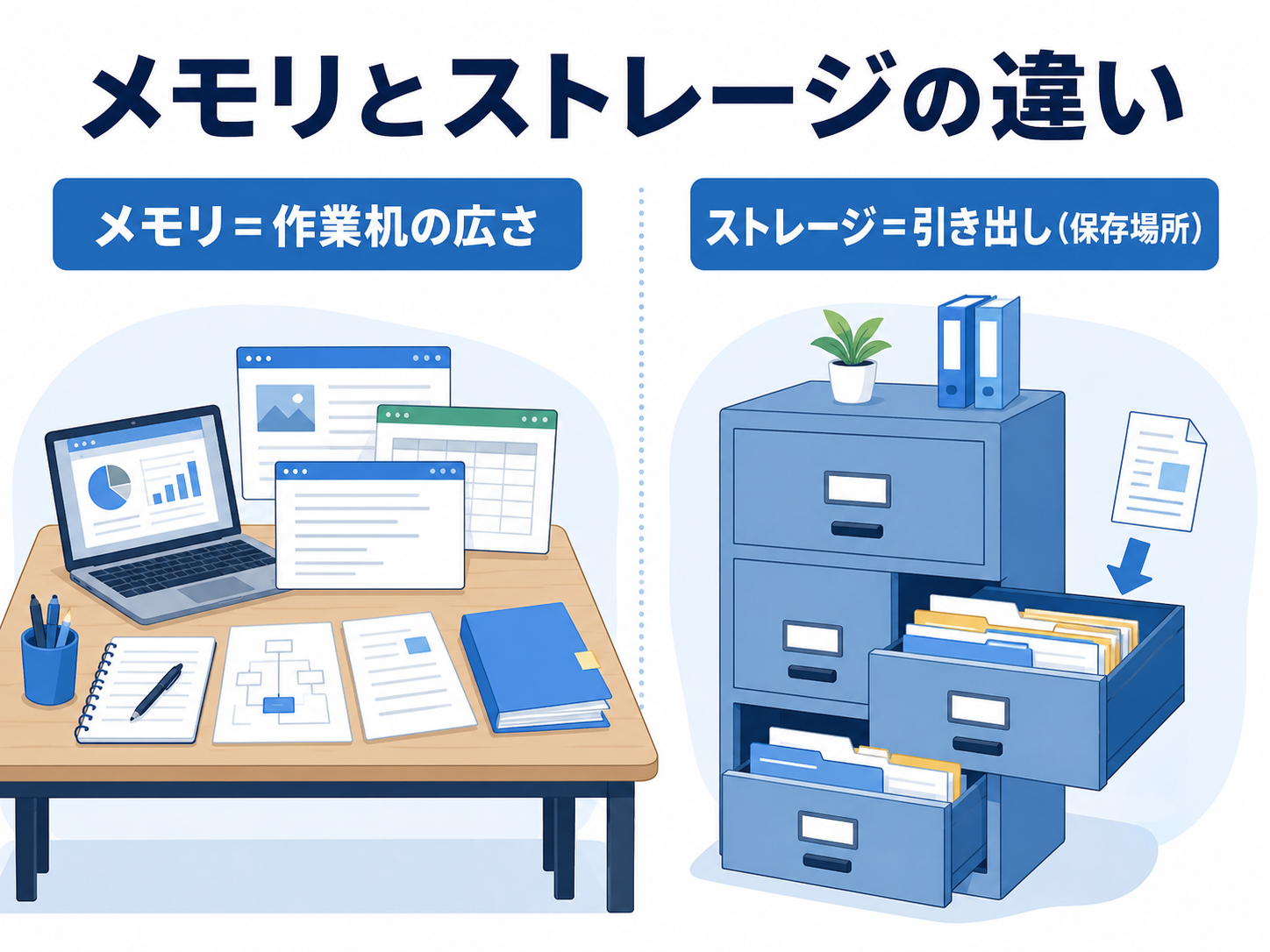
メモリ(RAM)は、作業中のデータを一時的に広げておく「作業机の広さ」にあたります。ストレージ(SSDやHDD)は、データやアプリを保存しておく「引き出し(保存場所)」にあたります。
同時にたくさんの作業をしたいならメモリ、たくさん保存したいならストレージの容量が関係します。役割が違うため、混同しないように整理しておきましょう。
中古パソコンのスペック表を見ると、「メモリ 8GB」「SSD 256GB」のように、どちらもGBで表されています。そのため、「どちらも容量だから、大きい方を見ればいい」と混同してしまう方が少なくありません。
分かりやすく机にたとえると、次のようになります。
- メモリ(作業机の広さ):いま広げて作業できるスペース。机が広いほど、同時にたくさんの書類(アプリやタブ)を広げて作業できます。狭いと、いちいち片づけながら作業することになり、動作がもたつきます。
- ストレージ(引き出しの大きさ):書類やアプリをしまっておく場所。大きいほどたくさん保存できます。写真や動画をたくさん保存したい人は、ここの容量が大切です。
つまり、「同時にいろいろ作業すると重くなる」という悩みにはメモリが、「保存できる量が足りない」という悩みにはストレージが関係します。この記事のテーマであるメモリは、作業の同時進行のしやすさに効いてくる部分です。
なお、起動やアプリの立ち上がりの速さには、メモリだけでなくSSDの有無も大きく関わります。SSDを含めた選び方全体については、「中古パソコンの選び方|初心者が失敗しないためのチェックポイント」でも触れていますので、あわせてご覧ください。
メモリ4GB・8GB・16GBの違いを用途別に比較
- 4GB・8GB・16GBの違い
- 4GBは動作の最低ラインで、複数作業には向きません。
- 8GBは日常使いの標準で、ネット・メール・文書作成・動画視聴を快適にこなせます。
- 16GBは複数作業・在宅ワーク・画像編集・長期使用に余裕があります。
- メモリは「多いほど速くなる」わけではなく、用途を超えた分は体感差が出にくい点に注意してください。
それぞれの容量の目安を見ていきましょう。
4GB|Windows 11の最小要件。これから選ぶなら基本は避けたい
4GBは、Windows 11が動作する最小システム要件にあたる容量です。マイクロソフトが公開しているWindows 11のシステム要件でも、メモリは「4GB以上」とされています。
ただし、これは「動作する最低ライン」であって、「快適に使える容量」ではありません。Windows 11はOSを動かすだけで一定のメモリを使うため、4GBではブラウザでタブを複数開いたり、複数のソフトを同時に使ったりすると、もたつきを感じやすくなります。
「とにかく安ければいい」という場合でも、これから中古パソコンを選ぶなら、4GBは基本的に避けて8GB以上を選ぶことをおすすめします。なお、すでに4GBのパソコンをお使いで動作が重い場合は、機種によってはメモリ増設で改善することもあります(増設できない機種もあるため、後述の確認が必要です)。
8GB|ネット・メール・文書作成・動画視聴など日常使いの標準
8GBは、現在の中古パソコンで日常使いの標準的な容量です。次のような使い方であれば、8GBで快適に使えるケースが多くあります。
- ネット閲覧、メール
- Word・Excelなどの文書作成や、簡単な表計算
- 動画視聴(YouTube、配信サービスなど)
- 写真整理、オンライン学習
- ブラウザのタブを数枚~10枚程度開く使い方
- 普段、複数の重いソフトを同時に使わない
「自分の使い方はこれくらいかな」と感じる方であれば、8GBで十分にこなせるケースが多くあります。価格も抑えやすいため、「中古パソコンを試してみたい」「予算をできるだけ抑えたい」「サブ機がほしい」という方の選択肢になります。
16GB|複数作業・在宅ワーク・長く使う人に安心
16GBは、複数の作業を同時に行う方や、長く使いたい方に余裕のある容量です。次のような使い方が中心であれば、16GBの方が快適に使えます。
- 在宅ワークで、オンライン会議をしながら資料を作成する
- ブラウザのタブを多数開きながら、別のソフトでも作業する
- 写真編集や、軽めの動画編集を行う
- 今後数年しっかり使いたい、買い替え頻度を抑えたい
「会議中に資料の画面に切り替えると、もたつくのが気になる」というご相談を店舗でもお受けしますが、16GBに切り替えると体感が変わったというお声をいただくこともあります。
なお、本格的な動画編集や高負荷なクリエイティブ作業を想定している場合は、メモリだけでなくCPUやグラフィック性能(GPU)も含めて確認することをおすすめします。
用途別メモリ容量 早見表
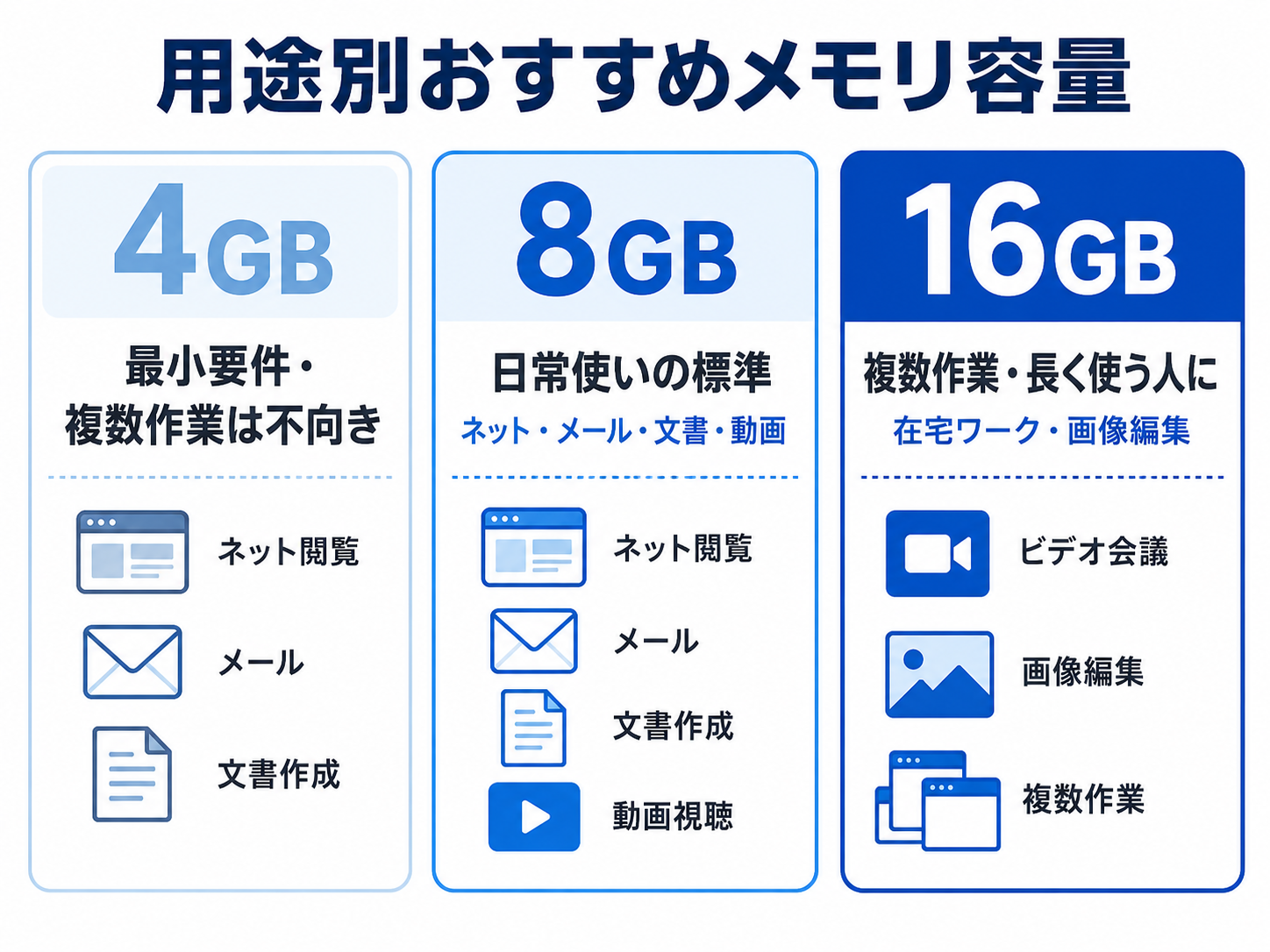
4GB・8GB・16GBの目安を表で整理すると、次のようになります。迷ったときは、日常使い中心なら8GB、複数作業や長期使用を重視するなら16GBを基準に考えると選びやすくなります。
| メモリ容量 | 向いている使い方 | 位置づけ |
|---|---|---|
| 4GB | (Windows 11の最小要件)動作はするが複数作業には不向き | これから選ぶなら基本は避けたい |
| 8GB | ネット・メール・文書作成・動画視聴・軽い在宅ワーク | 日常使いの標準 |
| 16GB | 複数作業・オンライン会議+資料作成・画像編集・長期使用 | 余裕を持ちたい人に安心 |
| 32GB以上 | 本格的な動画編集・高負荷な作業 | クリエイティブ用途向け(多くの方には不要) |
※用途は目安です。実際の選び方は、ご自身の使い方に合わせて調整してください。
Windows 11ではメモリがどれくらい使われる?4GBは「最小要件」
- Windows 11とメモリ容量
- Windows 11の最小システム要件はメモリ4GBですが、これは「動く最低ライン」であって「快適に使える容量」ではありません。
- WindowsはOSを動かすだけで一定のメモリを使い、ブラウザのタブやオンライン会議でもメモリを消費します。
- これから中古パソコンを選ぶなら、8GB以上を基本に考えると安心です。
マイクロソフトが公開しているWindows 11のシステム要件では、メモリは「4GB以上」と定められています。ここで気をつけたいのは、システム要件はあくまで「Windowsが動作するための最低ライン」だということです。
実際には、Windows自体がOSを動かすために一定のメモリを使います。そのうえで、私たちがふだん使うソフトやブラウザがメモリを消費していきます。たとえば、
- ブラウザでタブをたくさん開く
- オンライン会議(Zoom・Teamsなど)を使う
- Officeソフトを立ち上げたまま、ほかのソフトも使う
といった「ながら作業」をすると、メモリの使用量はその分だけ増えていきます。4GBだと、こうした使い方で余裕が少なくなりやすいのです。
そのため、「Windows 11が動くから4GBでいい」と考えるのではなく、これから中古パソコンを選ぶなら8GB以上を基本に考えると安心です。日常使いなら8GB、複数作業や長期使用を見据えるなら16GB、という分け方が現実的です。
なお、中古パソコンを選ぶときは、商品ページの「OS」欄に「Windows 11 Home」「Windows 11 Pro」など Windows 11 系のエディションが記載されているかをあわせてご確認ください。最新のシステム要件は、マイクロソフトの公式情報もご確認ください。
「今使っているパソコンが4GBで重く、買い替えるか迷っている」という方は、修理と買い替えの判断ポイントを整理した「パソコン修理と買い替えはどちらがお得?費用と判断ポイントを解説」もあわせてご覧ください。また、CPUの世代や中古パソコンを長く使うための考え方については、「中古パソコンは何年使える?長く使うために確認したいスペックと選び方」で詳しく整理しています。
あなたはどれ?用途別おすすめメモリ容量
ここまでの内容を、使い方ごとに整理します。「自分はどれに近いか」を目安にしてみてください。
ネット・メール・動画視聴が中心の方 → 8GB
ネット閲覧、メール、動画視聴、ときどき文書作成という使い方であれば、8GBで快適に使えるケースが多くあります。予算を抑えたい方や、初めて中古パソコンを試す方にも向いています。
在宅ワーク・複数作業・長く使いたい方 → 16GB
オンライン会議をしながら資料を作る、複数のソフトやタブを同時に開く、今後数年しっかり使いたいという方は、16GBにすると余裕を持って使えます。「もう動作の重さで悩みたくない」という方にも安心の容量です。
写真・動画編集など重い作業をする方 → 16GB以上
写真編集や軽めの動画編集なら16GB、本格的な動画編集をするなら32GB以上も視野に入ります。ただし、この用途ではメモリだけでなく、CPUやグラフィック性能(GPU)も重要になります。判断が難しい場合は、店舗で用途を伝えてご相談ください。
迷ったら「8GBか16GBの二択」で考える
多くの方にとって、現実的な選択肢は8GBか16GBの二択です。
- 予算重視・日常使い中心:8GB
- 複数作業・長期使用・安心重視:16GB
「数字が大きいほど良い」と考えて無理に16GBや32GBを選ぶと、用途によっては性能を使いきれず、予算が過剰になることもあります。逆に、用途が広がりそうな方が8GBを選ぶと、あとで物足りなく感じることもあります。「今の使い方」と「これからの使い方」の両方を思い浮かべて選ぶのがおすすめです。
メモリ容量で中古パソコンを絞り込んで探したい方は、商品一覧から条件を指定して確認できます。
- メモリ8GB・16GBの中古パソコンを見る
- 用途に合うメモリ容量が見えてきたら、商品一覧から条件を絞って、予算に合う1台を探せます。
[ メモリ8GB・16GBの中古パソコンを見る ]
8GBで足りるケース・足りないケースを正直に整理
8GBと16GBは同時作業の余裕が違う
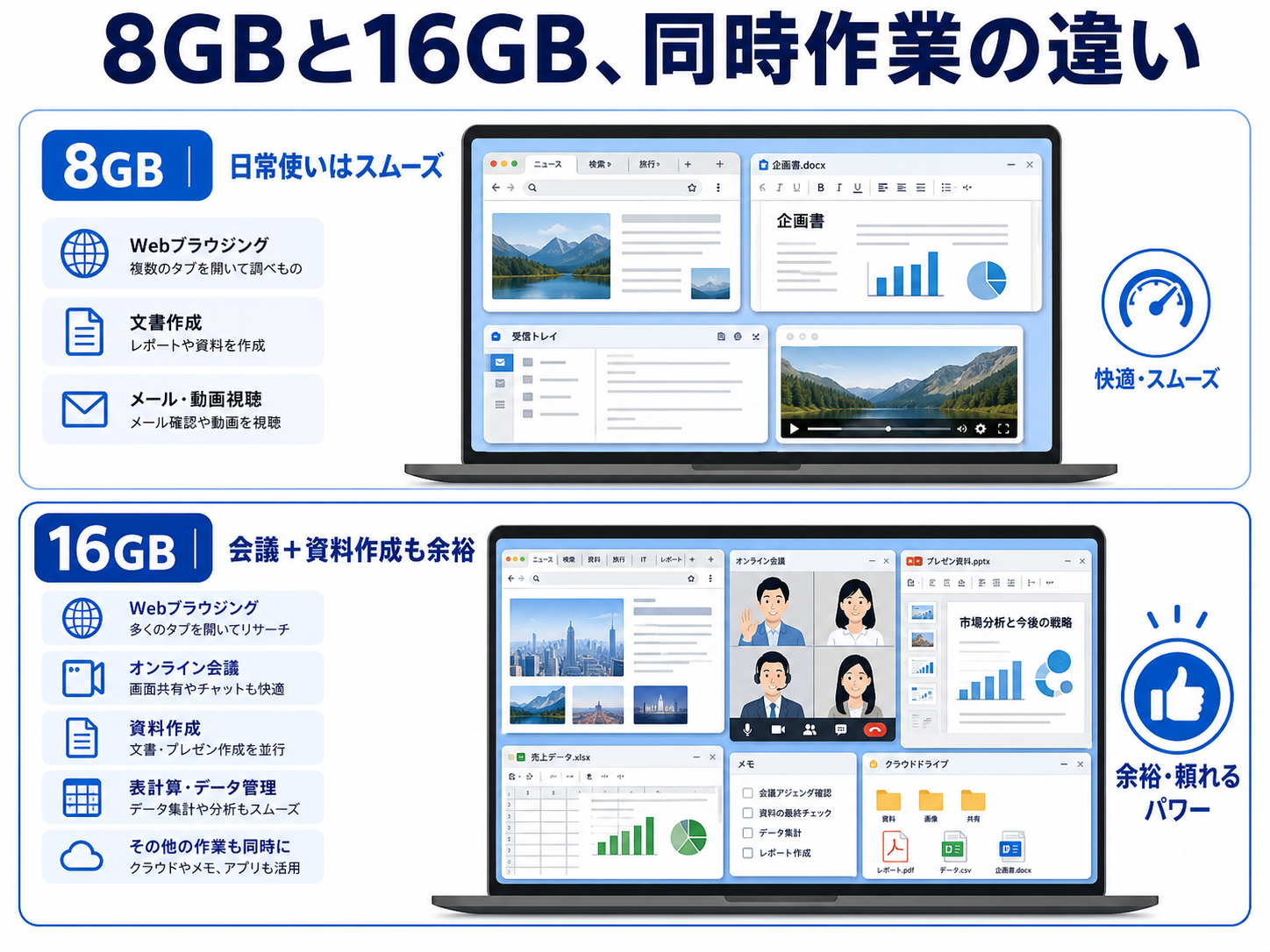
メモリ8GBは多くの方に向く容量ですが、「どんな使い方でも万能」というわけではありません。後悔しないために、足りるケースと足りないケースを正直に整理しておきます。
8GBで足りるケース
- ネット閲覧・メールが中心
- Word・Excelでの文書作成や、簡単な表計算
- YouTubeや配信サービスでの動画視聴
- 写真整理、オンライン学習
- ブラウザのタブは数枚~10枚程度
- 同時に重いソフトをいくつも立ち上げない
こうした使い方であれば、8GBで快適に使えるケースが多く、「予算を抑えられて助かった」というお声をいただくことも少なくありません。
8GBだと足りなく感じやすいケース
- オンライン会議をしながら、資料作成や画面共有を同時に行う
- ブラウザのタブを常に20個以上開いている
- 写真編集・動画編集などの重い作業を頻繁に行う
- 複数のソフトを立ち上げっぱなしで切り替えながら使う
このような使い方が中心の方は、8GBだと「切り替えのたびにもたつく」と感じることがあります。その場合は、最初から16GBを選んでおくと安心です。「自分はどちらだろう」と迷うときは、無理にひとりで決めず、後述の店舗・電話サポートで使い方を伝えてご相談いただくのが確実です。
「安さ」だけで選ぶと後悔しやすい
中古パソコンは価格が魅力ですが、「とにかく安いから」という理由だけでメモリの少ないモデルを選ぶと、使い始めてから動作の重さが気になることがあります。
一方で、「安すぎて逆に不安」「安いのには理由があるのでは」という声もよくいただきます。パソコン市場では、Microsoftが定める基準をクリアした認定再生PC企業として品質基準を満たしたモデルを販売し、1年保証もお付けしているため、価格の安さと品質の不安を切り分けて選んでいただけます。
大切なのは、安さと使い方のバランスです。自分の使い方に対して必要な容量を見極めれば、中古でも予算を抑えつつ、快適に使えるモデルを選べます。
中古ならではの注意点|メモリは後から増やせる?
- 中古パソコンの増設確認
- 中古パソコンのメモリは、機種によって後から増設できる場合とできない場合があります。
- 近年の薄型ノートには、メモリが基板に直接付いていて増設できない「オンボード」タイプもあります。
- 増設できても搭載できる最大容量には上限があります。増設に頼るより、最初から用途に合った容量のモデルを選ぶのが安全です。
増設できる機種・できない機種(オンボード)がある
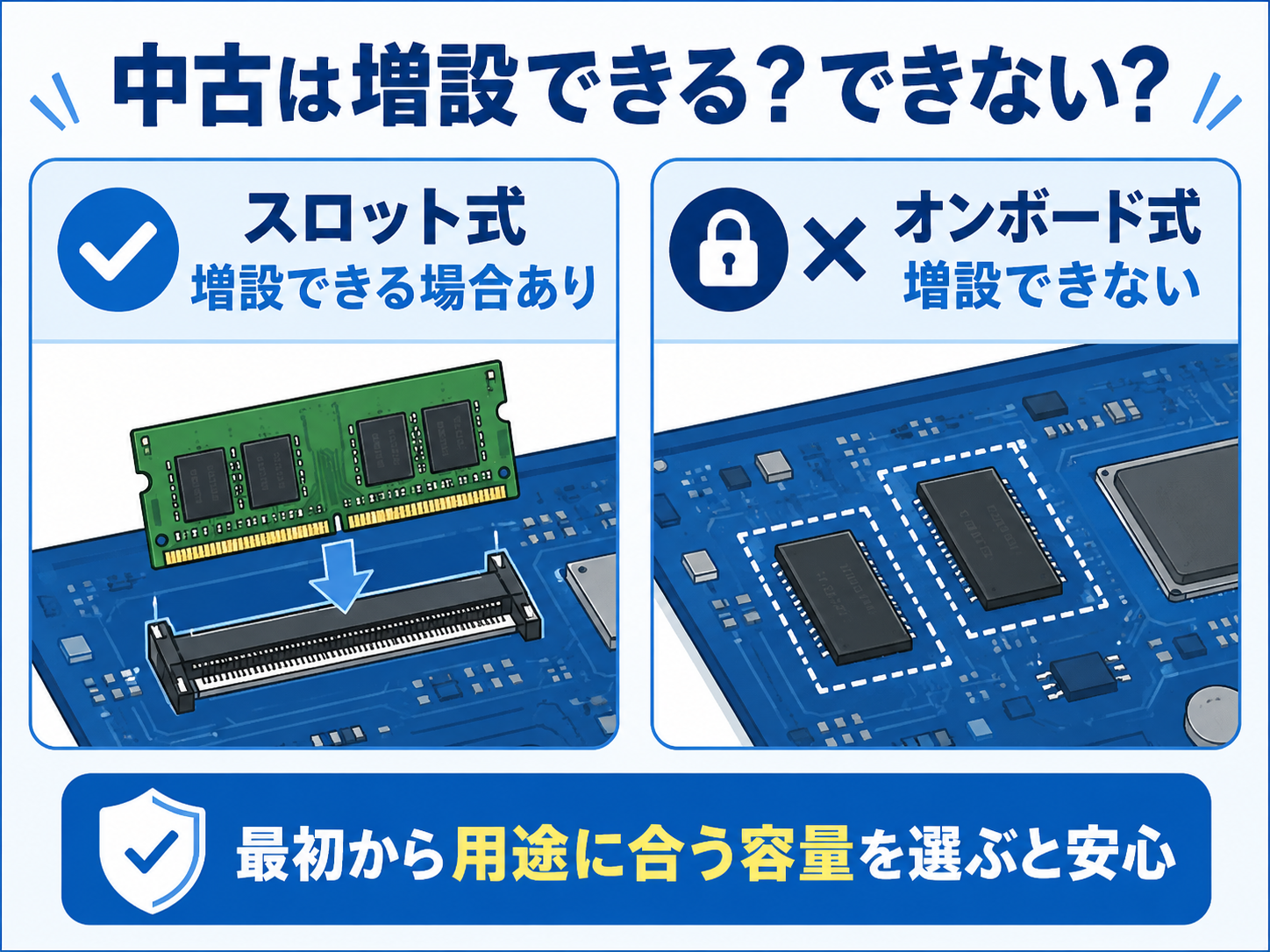
「8GBを買って、足りなくなったら増設すればいい」と考える方もいらっしゃいます。たしかに、それができる機種もありますが、中古パソコンでは注意が必要です。
ノートパソコンのメモリには、増設・交換できる可能性があるスロット式と、後から増設できないオンボード式があります。
スロット式とオンボード式の違い
- スロット式:メモリを差し込むスロット(差込口)があり、空きがあれば増設・交換できる可能性がある
- オンボード式:メモリが基板に直接はんだ付けされていて、後から増設・交換ができない
近年の薄型・軽量ノートでは、オンボード式が増えています。このタイプは、購入後にメモリを増やすことができません。「あとで増設すればいい」と思って8GBを選んでも、増設できないケースがあるということです。
そのため、増設をあてにせず、最初から用途に合った容量を選ぶのが安全です。
最大搭載容量の上限を確認する
スロット式で増設できる機種であっても、その機種が搭載できる最大容量には上限があります。たとえば「最大16GBまで」といった制限があり、それを超える容量を取り付けても正しく認識されないことがあります。
増設を検討する場合は、その機種が何GBまで対応しているかを確認する必要があります。
搭載メモリ・空き容量の確認方法
いまお使いのパソコンや、手元のパソコンのメモリ容量は、次の方法で確認できます。
- 搭載メモリの確認:「設定」→「システム」→「詳細情報(バージョン情報)」を開くと、「実装RAM」としてメモリ容量が表示されます。
- 使用状況の確認:タスクマネージャー(Ctrl+Shift+Escで起動)の「パフォーマンス」→「メモリ」で、今どれくらい使われているかを確認できます。
中古パソコンの購入を検討している段階では、商品ページのメモリ欄に記載された容量(例:8GB)を確認します。増設の可否や最大容量まで知りたい場合は、商品ページの記載や、店舗・電話サポートでご確認ください。
なお、増設費用や対応容量は機種によって異なり、変わることもあります。「増設できるか」「いくらかかるか」が気になる場合は、無理にご自身で判断せず、店舗スタッフにご相談いただくのが確実です。
失敗しないための確認ポイントと安心材料
商品ページではメモリ欄とOS欄を確認する
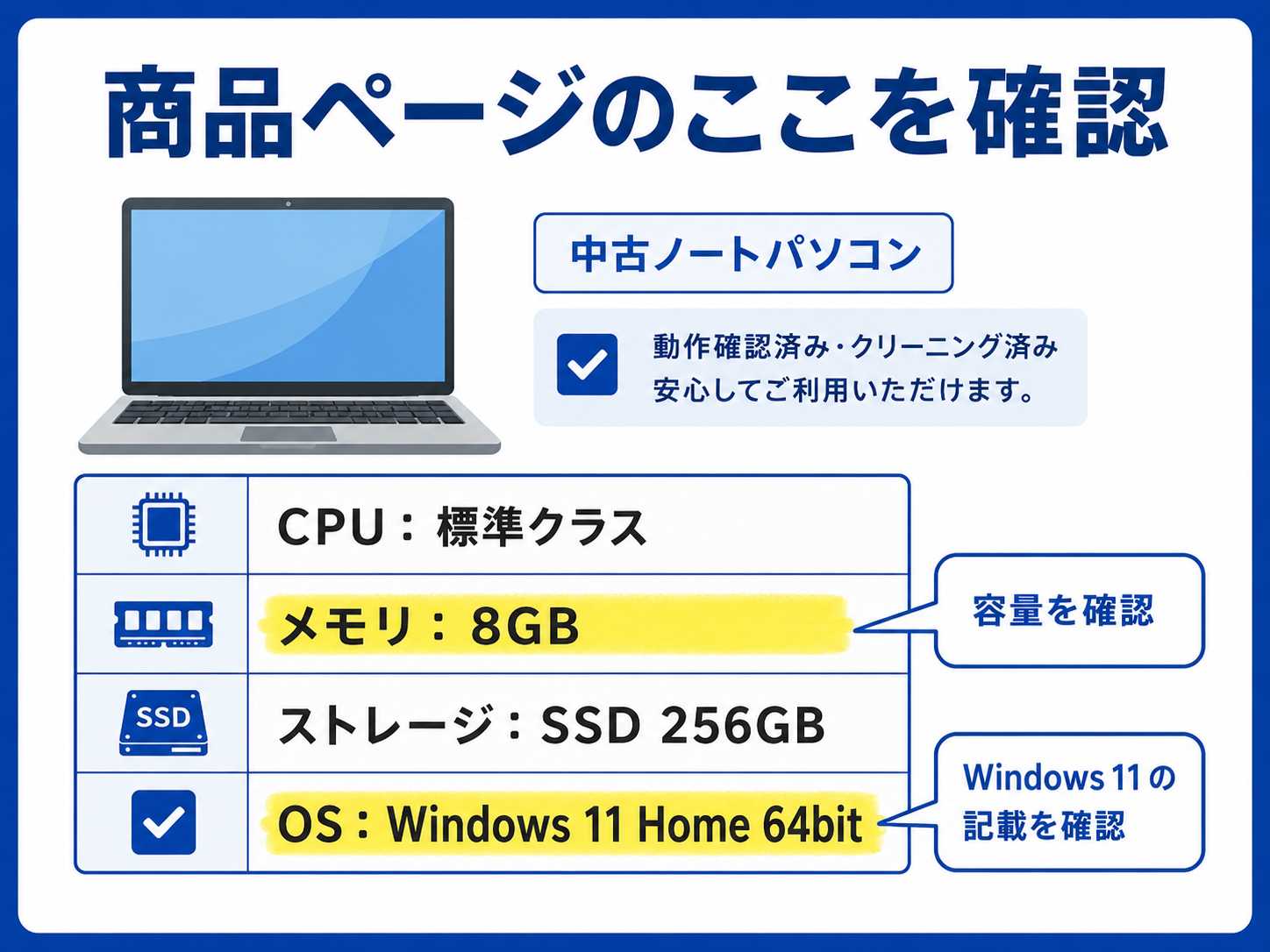
最後に、メモリで失敗しないための確認ポイントと、購入後の安心材料を整理します。メモリだけでなく、SSDやOS、増設可否も合わせて見ると選びやすくなります。
購入前に確認したいポイント
中古パソコンを選ぶときは、メモリだけでなく、あわせて次の点を確認しておくと安心です。
- メモリ容量:商品ページのメモリ欄で、用途に合う容量(日常使いなら8GB、複数作業や長期使用なら16GB)かを確認する
- SSD搭載か:起動やアプリの立ち上がりの速さに関わるため、SSD搭載モデルがおすすめ
- OS(Windows 11):商品ページの「OS」欄に「Windows 11 Home」「Windows 11 Pro」など Windows 11 系のエディションが記載されているかを確認する
- 増設の可否:将来増やしたい場合は、増設できる機種か(最大容量はいくつか)を確認する
メモリ以外の選び方のポイントもまとめて知りたい方は、「中古パソコンの選び方|初心者が失敗しないためのチェックポイント」もあわせてご覧ください。
選び間違いが不安なときの安心材料
「自分で選んで、もし合わなかったらどうしよう」という不安もあると思います。パソコン市場では、初めての方でも安心して選べるよう、次の体制で中古パソコンを販売しています。
- Microsoftが定める基準をクリアした認定再生PC企業として販売
- 1年保証付き
- 30日返品対応(通信販売でのご購入のみが対象。実店舗での購入は対象外)
- 初期設定済みで届くため、届いたその日から使える
- 全国25店舗・電話サポートで相談できる
「届いてみて、思っていた使い心地と違ったら……」という不安には、通信販売であれば30日以内の返品対応が安心材料になります(※30日返品は通信販売のみ対象です)。
- メモリ8GB・16GBの中古パソコンを見る
- 用途に合うメモリ容量が見えてきたら、商品一覧から条件を絞って、予算に合う1台を探せます。
[ メモリ8GB・16GBの中古パソコンを見る ]
- お近くの店舗で相談する
- 「自分の使い方なら8GBで足りるか」「16GBにした方がよいか」で迷う場合は、店舗スタッフにご相談ください。使い方やご予算に合わせて、無理のない選び方をご案内します。
[ お近くの店舗を探す ]
まとめ|メモリは「足りるか」より「用途に合うか」で選ぶ
中古パソコンのメモリが8GBで足りるかは、使い方しだいです。整理すると次の通りです。
- メモリ容量選びの要点
- ネット・メール・文書作成・動画視聴・軽い在宅ワーク中心なら、8GBで足りるケースが多い
- 複数作業・オンライン会議+資料作成・画像編集・長期使用なら、16GBが安心
- 4GBはWindows 11の最小要件にあたる容量で、これから選ぶなら基本は避ける
- メモリは「多いほど速くなる」わけではなく、用途を超えた分は体感差が出にくい
- 中古は増設できない機種(オンボード)もあるため、最初から用途に合う容量を選ぶのが安全
「数字が大きいほど良い」と考えるよりも、「自分の使い方に合っているか」で選ぶのが、後悔の少ない選び方です。中古パソコンなら、用途に合う容量を予算を抑えて選べるのが魅力です。
パソコン市場は、Microsoftが定める基準をクリアした認定再生PC企業として、1年保証・初期設定済みで中古パソコンを販売しています(通信販売でのご購入には30日返品対応もご用意しています。実店舗での購入は対象外です)。メモリ8GBの日常使い向けから、16GBの複数作業・長期使用向けまで取り扱っているため、用途に合う1台をご検討いただけます。
- メモリ容量で選ぶ中古パソコン
- 用途に合うメモリ容量が見えてきたら、商品一覧から条件を絞って、予算に合う1台を探せます。
[ メモリ8GB・16GBの中古パソコンを見る ]
- 店舗で相談する
- 「自分の使い方ならどの容量が合うか」を相談したい方は、お近くの店舗をご活用ください。電話サポートでもご相談いただけます。
[ お近くの店舗を探す ]
- LINEに登録する
- 条件に合う中古パソコンは入荷状況によって変わります。LINEに登録すると、おすすめ商品や入荷情報を受け取りやすくなります。
[ LINEに登録する ]
よくある質問(FAQ)
Q. 中古パソコンのメモリは8GBで足りますか?
A. 使い方によります。ネット・メール・文書作成・動画視聴・軽い在宅ワークが中心であれば、8GBで足りるケースが多くあります。一方、ブラウザのタブを多数開く、オンライン会議をしながら資料を作る、画像編集をする、長く使いたいという場合は、16GBの方が余裕を持って使いやすくなります。
Q. メモリ4GBの中古パソコンは買っても大丈夫ですか?
A. 4GBはWindows 11の最小システム要件にあたる容量で、動作はしますが複数作業には向きません。これから中古パソコンを選ぶなら、基本的には8GB以上をおすすめします。すでに4GBのパソコンをお使いで動作が重い場合は、機種によってはメモリ増設で改善することもありますが、増設できない機種もあるため確認が必要です。
Q. メモリは多いほどパソコンは速くなりますか?
A. 使い方に対して足りない場合は、容量を増やすと快適になります。ただし、用途に対して十分な容量を超えると、増やしても体感差は出にくくなります。また、起動やアプリの立ち上がりの速さはメモリだけでなく、SSDの有無やCPUも関係します。「メモリを増やせば何でも速くなる」わけではない点にご注意ください。
Q. メモリとストレージ(SSD)はどう違いますか?
A. メモリ(RAM)は、作業中のデータを一時的に広げておく「作業机の広さ」にあたります。ストレージ(SSDやHDD)は、データやアプリを保存しておく「引き出し(保存場所)」にあたります。同時にたくさんの作業をしたいならメモリ、たくさん保存したいならストレージの容量が関係します。役割が違うため、どちらも用途に合わせて確認しましょう。
Q. 中古パソコンでもメモリは後から増やせますか?
A. 機種によります。メモリスロットに空きがあるモデルは増設できる場合がありますが、近年の薄型ノートには基板に直接メモリが付いた「オンボード」タイプもあり、その場合は増設できません。また、増設できても搭載できる最大容量には上限があります。増設に頼らず、最初から用途に合った容量を選ぶのが安全です。増設可否は商品ページや店舗でご確認ください。
Q. Windows 11は8GBで快適に動きますか?
A. Windows 11の最小要件はメモリ4GBですが、快適に使うには8GB以上が目安です。ネット・メール・文書作成・動画視聴などの日常使いであれば、8GBで快適に使えるケースが多くあります。複数作業や在宅ワークが中心なら、16GBにするとより余裕が出ます。なお、中古パソコンを選ぶときは、商品ページの「OS」欄に「Windows 11 Home」「Windows 11 Pro」など Windows 11 系のエディションが記載されているかをご確認ください。
Q. 自分のパソコンのメモリ容量はどこで確認できますか?
A. Windowsの「設定」→「システム」→「詳細情報(バージョン情報)」で、搭載メモリ(実装RAM)を確認できます。今どれくらい使われているかは、タスクマネージャー(Ctrl+Shift+Escで起動)の「パフォーマンス」→「メモリ」で確認できます。中古パソコンの購入前は、商品ページのメモリ欄に記載された容量(例:8GB)も必ずチェックしてください。